Każde zadanie należy zrealizować w programie Cisco Packet Tracer. Dokumentacja (sprawozdanie) musi zawierać: treść zadania, opis wykonania, zestawienie użytych technologii z uzasadnieniem ich wyboru, zrzuty ekranu z topologią i konfiguracją, szczegółowy opis konfiguracji urządzeń oraz wnioski końcowe, w których należy uwzględnić napotkane problemy i sposoby ich rozwiązania.
Spis zagadnień laboratoryjnych
- Podstawowa konfiguracja dostępu bezprzewodowego (BSS)
- Zabezpieczanie sieci WLAN - WPA2-PSK i filtrowanie MAC
- Segmentacja sieci z wykorzystaniem VLAN i wielu SSID
- Architektura scentralizowana z kontrolerem WLC
- Bezpieczeństwo korporacyjne - WPA2-Enterprise i RADIUS
- Zarządzanie pasmem i optymalizacja kanałów radiowych
- Implementacja roamingu w środowisku zarządzanym
- Integracja rozwiązań IoT w sieciach bezprzewodowych
- Usługi sieciowe i zaawansowany routing w WLAN
- Diagnostyka i rozwiązywanie problemów (Troubleshooting)
Część 1 Topologie sieciowe, Część 2 Fizyka fal radiowych, kanały, Część 3 Standard 802.11, BSSID, SSID.
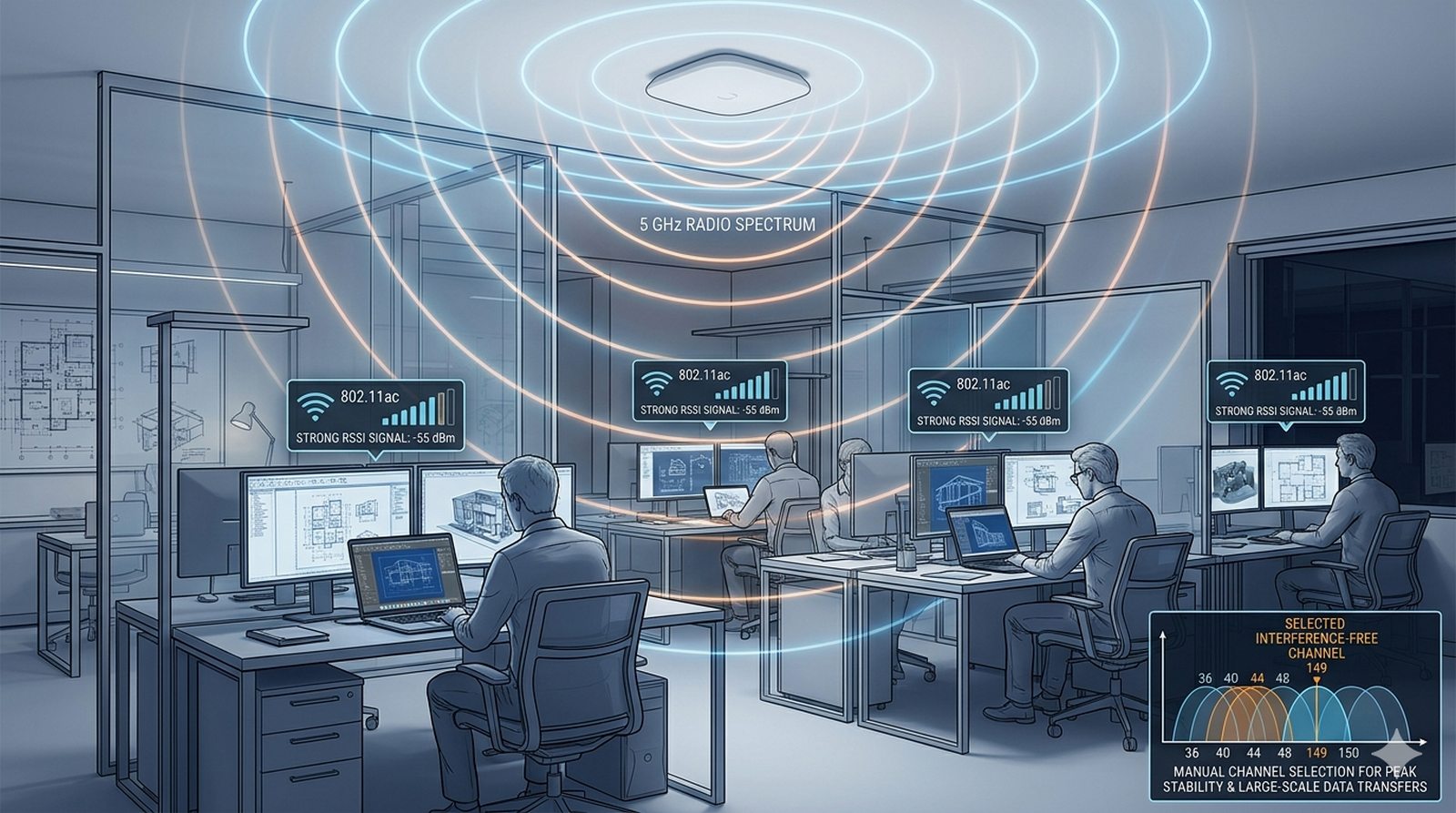
Małe biuro projektowe, specjalizujące się w wizualizacjach architektonicznych, potrzebuje pilnie uruchomić stabilną sieć bezprzewodową dla swojego zespołu. W biurze pracuje obecnie pięciu projektantów korzystających z nowoczesnych laptopów, które wymagają szybkiego dostępu do centralnego serwera plików oraz drukarek sieciowych. Twoim kluczowym zadaniem jako administratora jest wdrożenie punktu dostępowego pracującego w nowoczesnym standardzie 802.11ac, co zagwarantuje odpowiednią przepustowość dla dużych projektów CAD. Musisz skonfigurować urządzenie tak, aby pracowało w mniej zatłoczonym paśmie 5 GHz, minimalizując tym samym ryzyko spadków wydajności spowodowanych przez sąsiednie biura. Podczas planowania wdrożenia przeprowadź analizę dostępnego widma radiowego i wybierz kanał o najniższym poziomie interferencji w Twojej lokalizacji. Pamiętaj, że na tym etapie priorytetem jest testowanie propagacji sygnału wewnątrz specyficznego układu pomieszczeń biurowych.
- Zastosowanie urządzenia Access Point-PT oraz komputerów Laptop-PT.
- Konfiguracja unikalnej nazwy sieci SSID: "Biuro_Projektowe".
- Ustawienie pasma 5 GHz i wybór kanału o najmniejszym poziomie zakłóceń.
- Konfiguracja statycznej adresacji IP dla wszystkich urządzeń (sieć 192.168.1.0/24).
- Ustawienie uwierzytelniania "Open System" (na potrzeby testów propagacji).
- Podłączenie AP do przełącznika (Switch) i weryfikacja połączenia kablem prostym.
- Sprawdzenie siły sygnału na poszczególnych stacjach roboczych.
- Weryfikacja komunikacji za pomocą polecenia ping między laptopami.
- Udostępnienie nazwy SSID (SSID Broadcast enabled).
- Dokumentacja parametrów fizycznych interfejsu radiowego.
- Pamiętaj o wymianie karty sieciowej w laptopach na moduł bezprzewodowy (np. WPC300N) przed próbą konfiguracji, standardowa karta Ethernet nie obsługuje połączeń WLAN.
- Zwróć uwagę na kolizje kanałów w paśmie 2.4 GHz (nie nakładaj kanałów 1, 6, 11 na siebie), w paśmie 5 GHz kanały są rozłożone rzadziej, co redukuje interferencje.
- Przy konfiguracji statycznego IP na laptopach upewnij się, że maska podsieci i brama domyślna są identyczne dla wszystkich urządzeń w sieci 192.168.1.0/24.
- W ustawieniach Access Point-PT w zakładce Wireless > Basic upewnij się, że wybrano standard 802.11ac, a pasmo jest ustawione na 5 GHz.
- Kanał pracy wybieraj ręcznie (unikaj opcji Auto), aby mieć pewność, że nie pokrywa się z sąsiednimi sieciami widocznymi w zakładce Wireless na laptopie.
- Podłączanie AP do switcha wykonuj kablem prostym (Straight-Through), porty na AP i switchu są zgodne ze standardem MDIX, nie wymagają kabla krosowanego.
- Aby sprawdzić siłę sygnału na laptopie, wejdź w PC Wireless > Link Information, parametr RSSI powinien wynosić powyżej -70 dBm dla stabilnego połączenia.
- Test ping wykonuj kolejno: najpierw do bramy domyślnej, potem do innych laptopów, aby zawęzić obszar ewentualnych problemów.
- Upewnij się, że opcja SSID Broadcast jest włączona (Enabled), aby sieć była widoczna na liście dostępnych połączeń laptopów.
- W przypadku braku połączenia sprawdź w zakładce Status AP, czy interfejs radiowy jest w stanie UP, i czy SSID jest poprawnie wpisany na klientach.
- Statyczna adresacja IP wyklucza konflikty adresowe, co jest zalecane w małych sieciach testowych zamiast serwera DHCP.
- Analiza różnic w zasięgu i przenikalności sygnału między pasmami 2,4 GHz oraz 5 GHz w środowisku biurowym.
- Wpływ wyboru standardu 802.11ac na maksymalną teoretyczną i realną przepustowość łącza przy dużych projektach CAD.
- Kryteria doboru konkretnego kanału radiowego w oparciu o analizę widma i unikanie interferencji z sieciami sąsiednimi.
- Ocena wpływu parametru RSSI na stabilność i jakość połączenia bezprzewodowego dla stacji Laptop-PT.
- Znaczenie rozgłaszania SSID dla wygody użytkowników końcowych oraz widoczności sieci w procesie asocjacji.
- Analiza wpływu lokalizacji punktu dostępowego na równomierne pokrycie sygnałem specyficznego układu pomieszczeń.
- Weryfikacja opóźnień (RTT) w komunikacji wewnątrz sieci BSS przy użyciu statycznej adresacji IP i weryfikacji ping.
Część 3 Bezpieczeństwo L2, Szyfrowanie AES, TKIP, Mechanizm 4-Way Handshake, Adresacja MAC.
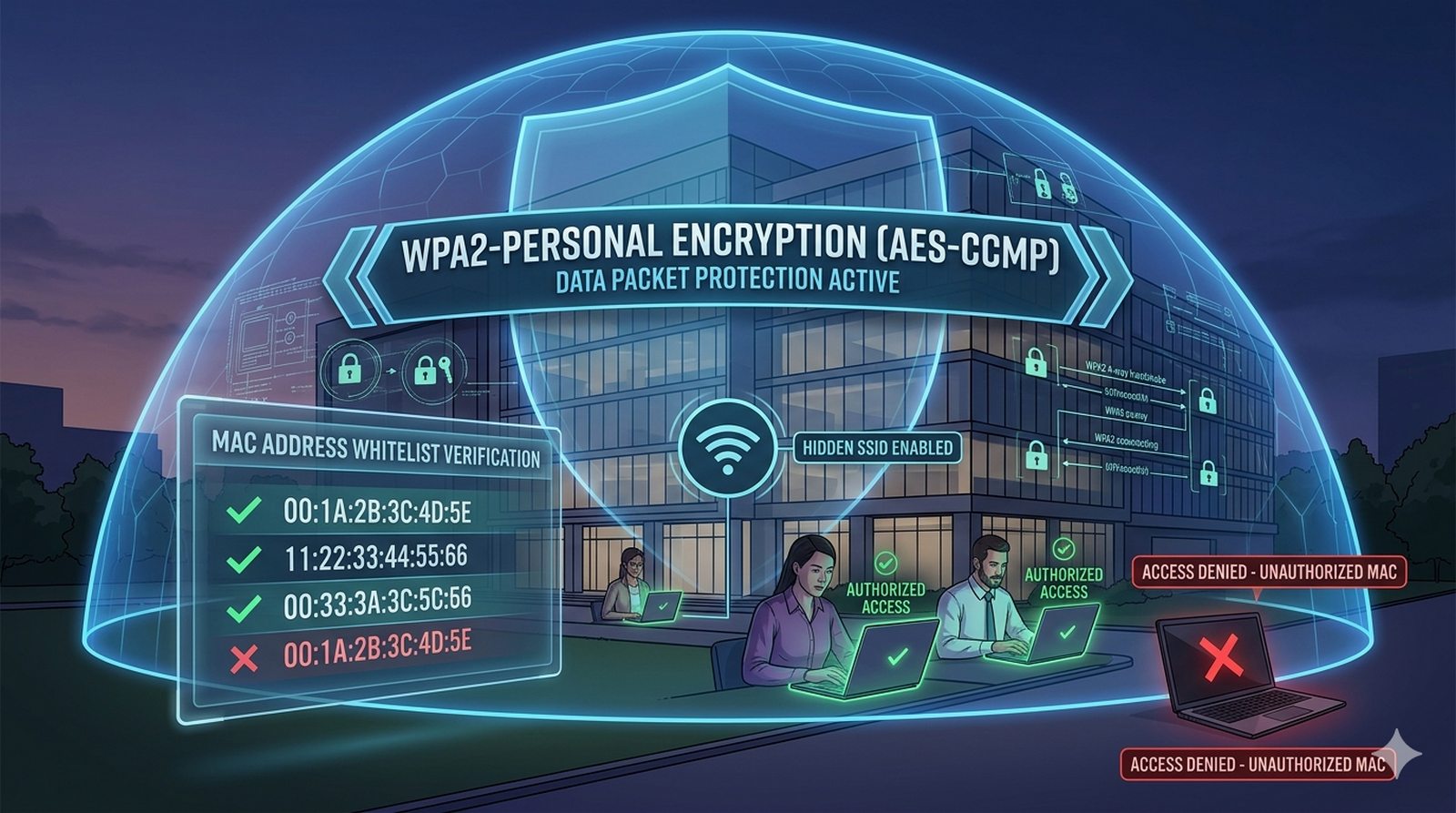
Systemy monitoringu sieciowego wykazały, że otwarta sieć biura projektowego stała się celem licznych prób nieautoryzowanego dostępu ze strony osób trzecich przebywających w pobliżu budynku. W trosce o bezpieczeństwo danych projektowych i własność intelektualną firmy, zarząd podjął decyzję o natychmiastowym uszczelnieniu infrastruktury WLAN. Jako specjalista ds. bezpieczeństwa musisz zaimplementować rygorystyczne zasady kontroli dostępu, zaczynając od wdrożenia silnego szyfrowania WPA2-Personal z wykorzystaniem algorytmu AES. Dodatkowym wzmocnieniem ochrony ma być stworzenie białej listy adresów fizycznych MAC, która ograniczy możliwość asocjacji wyłącznie do zweryfikowanych urządzeń służbowych. Twoim zadaniem jest również zmiana konfiguracji tak, aby nazwa sieci SSID nie była rozgłaszana, co utrudni jej wykrycie przez proste narzędzia skanujące. Po zakończeniu prac musisz udowodnić skuteczność zabezpieczeń, wykonując próbę podłączenia nieautoryzowanego urządzenia i dokumentując jego odrzucenie przez system.
- Zmiana trybu zabezpieczeń na WPA2-PSK (AES).
- Ustawienie silnego hasła (Pre-Shared Key) składającego się z min. 12 znaków.
- Aktywacja funkcji Wireless MAC Filtering w trybie "Allow".
- Dodanie adresów MAC trzech wybranych laptopów do listy autoryzacyjnej.
- Próba podłączenia czwartego urządzenia (spoza listy) i udokumentowanie braku dostępu.
- Konfiguracja serwera DHCP na ruterze brzegowym dla sieci WLAN.
- Weryfikacja przydzielenia adresów IP z puli dynamicznej.
- Analiza statusu asocjacji w konsoli AP.
- Ukrycie rozgłaszania SSID (SSID Broadcast disabled) po zakończeniu konfiguracji.
- Ręczna konfiguracja profilu sieciowego na stacjach klienckich (ze względu na ukryte SSID).
- Sprawdzenie łączności z bramą domyślną.
- Adres MAC znajdziesz w zakładce 'Config' laptopa (sekcja FastEthernet0 lub Wireless0) lub za pomocą komendy 'ipconfig /all' w wierszu poleceń.
- Pamiętaj, że filtrowanie MAC jest łatwe do obejścia (spoofing), więc traktuj je jako dodatkowy element ochrony wielowarstwowej, a nie główny mechanizm bezpieczeństwa.
- Przy konfiguracji WPA2-PSK (AES) w AP-PT wybierz w Wireless Security > Security Mode: WPA2 Personal, a w Encryption: AES, unikaj TKIP ze względu na słabsze szyfrowanie.
- Hasło PSK musi mieć minimum 12 znaków, zawierać małe i wielkie litery oraz cyfry, aby spełniać wymagania bezpieczeństwa.
- W sekcji Wireless MAC Filtering wybierz tryb Allow, a następnie dodaj adresy MAC autoryzowanych laptopów, nie dodawaj adresów nieznanych urządzeń.
- Serwer DHCP na routerze konfiguruj w zakładce Services > DHCP, ustawiając poprawny zakres adresów, maskę, bramę i serwer DNS (może to być ten sam router).
- Po ukryciu SSID (SSID Broadcast disabled) musisz ręcznie wpisać nazwę sieci i hasło w profilu PC Wireless > Profiles > New na laptopie, sieć nie będzie widoczna na liście.
- Podczas próby podłączenia nieautoryzowanego urządzenia sprawdź w zakładce Status AP, czy klient jest widoczny na liście asocjowanych urządzeń.
- Weryfikację przydzielenia adresu IP wykonaj komendą ipconfig /all na laptopie, jeśli adres to 169.254.x.x, oznacza to brak komunikacji z serwerem DHCP.
- Test ping do bramy domyślnej wykonuj dopiero po poprawnym uzyskaniu adresu IP i asocjacji z siecią WLAN.
- Filtrowanie MAC w CPT działa tylko dla urządzeń kablowych i bezprzewodowych podłączonych do tego samego AP, nie rozciąga się na inne punkty dostępowe.
- Szczegółowy opis mechanizmu 4-Way Handshake i jego kluczowej roli w bezpiecznym nawiązywaniu sesji szyfrowanej.
- Porównanie poziomu bezpieczeństwa oraz wydajności algorytmów szyfrujących AES i TKIP w kontekście ochrony danych.
- Ocena skuteczności filtrowania adresów MAC jako dodatkowej warstwy zabezpieczeń (defense-in-depth) w sieci biurowej.
- Analiza wpływu ukrywania SSID na bezpieczeństwo sieci oraz komfort ręcznej konfiguracji profili na urządzeniach klienckich.
- Wpływ automatycznej adresacji DHCP na bezpieczeństwo, kontrolę adresów IP oraz łatwość zarządzania flotą laptopów.
- Omówienie zagrożeń związanych ze słabymi hasłami PSK i znaczenie polityki złożoności kluczy o długości min. 12 znaków.
- Rola białej listy (Allow list) w skutecznym ograniczaniu ryzyka asocjacji nieautoryzowanych urządzeń osób trzecich.
Część 4 Warstwa 3, VLAN, 802.1Q Trunking, Podsieci IP, Routing statyczny.
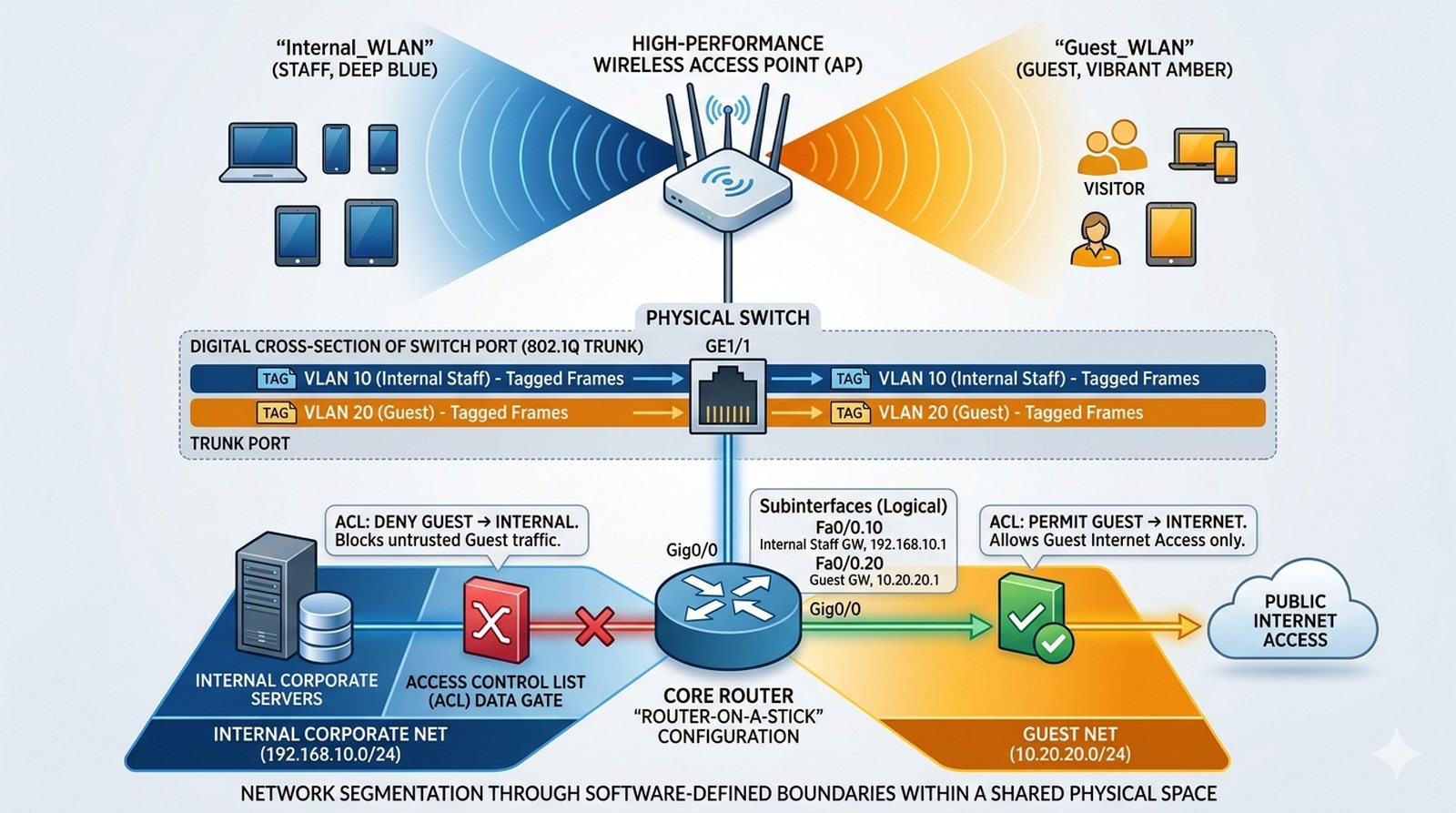
W związku z dynamicznym rozwojem firmy i coraz częstszymi wizytami kontrahentów, biuro wymaga stworzenia bezpiecznej strefy dostępu do Internetu dla gości, która będzie odseparowana od zasobów korporacyjnych. Zamiast instalować nowe urządzenia, zdecydowano o wykorzystaniu technologii Multi-SSID na zaawansowanym punkcie dostępowym (np. Aironet 1832i), co pozwoli na logiczny podział ruchu. Twoim zadaniem jest skonfigurowanie dwóch niezależnych sieci WLAN: "Internal_WLAN" dla personelu oraz "Guest_WLAN" dla osób odwiedzających. Musisz precyzyjnie przypisać ruch z tych sieci do odpowiednich wirtualnych sieci lokalnych, odpowiednio VLAN 10 dla pracowników i VLAN 20 dla gości. Kluczowym elementem projektu jest wdrożenie routingu typu Router-on-a-stick oraz list kontroli dostępu ACL, które fizycznie zablokują gościom możliwość komunikacji z serwerami wewnętrznymi. Całość konfiguracji musi zapewniać pełną izolację danych przy jednoczesnym współdzieleniu wspólnego medium radiowego i łącza internetowego.
- Wykorzystanie punktu dostępowego obsługującego Multi-SSID (np. Aironet 1832i lub kontrolera WLC).
- Stworzenie dwóch sieci WLAN: "Internal_WLAN" oraz "Guest_WLAN".
- Konfiguracja VLAN 10 (Pracownicy) oraz VLAN 20 (Goście) na przełączniku.
- Ustawienie portu łączącego AP z przełącznikiem w tryb Trunk (802.1Q).
- Przypisanie "Internal_WLAN" do VLAN 10 i "Guest_WLAN" do VLAN 20.
- Konfiguracja routera w trybie "Router-on-a-stick" do obsługi routingu między VLAN-ami.
- Stworzenie dwóch pul DHCP na routerze dla każdego VLAN-u.
- Implementacja Listy Kontroli Dostępu (ACL) blokującej ruch z VLAN 20 do VLAN 10.
- Weryfikacja dostępu do Internetu (zasymulowanego serwerem HTTP) dla obu grup.
- Weryfikacja braku możliwości pingowania między grupami (zgodnie z ACL).
- Udokumentowanie tablicy routingu na routerze.
- W Packet Tracer użyj routera 2911 lub 2811, które obsługują konfigurację subinterfejsów i enkapsulację 802.1Q dla różnych VLAN-ów.
- Przy konfiguracji subinterfejsów (np. G0/0.10 dla VLAN 10) pamiętaj o komendach: encapsulation dot1Q 10, ip address [adres_vlan10] [maska], subinterfejs musi być w stanie no shutdown.
- Port łączący AP z przełącznikiem musi być w trybie Trunk (komenda switchport mode trunk na switchu), aby przesyłać ruch z wielu VLAN-ów przez jeden kabel.
- Na switchu 2960 utwórz VLAN-y 10 i 20 komendami vlan 10, name Pracownicy, vlan 20, name Goście, a następnie przypisz porty dostępowe do odpowiednich VLAN-ów.
- ACL blokującą ruch z VLAN 20 do VLAN 10 konfiguruj jako standardową ACL (access-list 1 deny 192.168.20.0 0.0.0.255) i aplikuj na interfejsie wejściowym VLAN 20.
- Serwery DHCP dla każdego VLAN-u konfiguruj na routerze, każda pula musi mieć inny zakres adresów, odpowiadający danej podsieci VLAN.
- Weryfikację izolacji między VLAN-ami wykonaj komendą ping z laptopa w VLAN 20 do adresu IP laptopa w VLAN 10, ruch powinien być zablokowany przez ACL.
- Pamiętaj, że tagowanie 802.1Q dodaje 4 bajty do ramki Ethernet, co pozwala switchowi i routerowi rozpoznać, do którego VLAN-u należy ruch.
- SSID Internal_WLAN przypisz do VLAN 10 w ustawieniach zaawansowanego AP (np. 1832i), a Guest_WLAN do VLAN 20, upewniając się, że mapowanie jest poprawne.
- Tablicę routingu na routerze sprawdź komendą show ip route, powinna zawierać bezpośrednie połączenia do obu podsieci VLAN oraz bramę do Internetu.
- Test dostępu do serwera HTTP wykonaj z obu grup, goście nie powinni mieć dostępu do wewnętrznego serwera firmy, a pracownicy tak.
- Analiza korzyści płynących z logicznej segmentacji ruchu gości i personelu za pomocą technologii Multi-SSID.
- Sposób implementacji tagowania ramek w standardzie 802.1Q i jego rola w trunkingu między punktem AP a przełącznikiem.
- Ocena wydajności i skalowalności architektury Router-on-a-stick w środowisku o zróżnicowanym natężeniu ruchu VLAN.
- Rola list kontroli dostępu (ACL) w skutecznym egzekwowaniu polityki izolacji gości od serwerów wewnętrznych firmy.
- Znaczenie separacji pul DHCP dla uniknięcia konfliktów adresowych i precyzyjnego zarządzania adresacją IP w podsieciach.
- Wpływ współdzielenia wspólnego medium radiowego przez wiele sieci SSID na ogólną wydajność pasma dla użytkowników.
- Omówienie mechanizmów izolacji klientów wewnątrz tej samej sieci WLAN w celu zwiększenia prywatności kontrahentów.
Część 3 Topologia ESS, Kontroler WLAN (WLC), Lekkie punkty dostępowe (LAP), Część 4 Tunele CAPWAP.
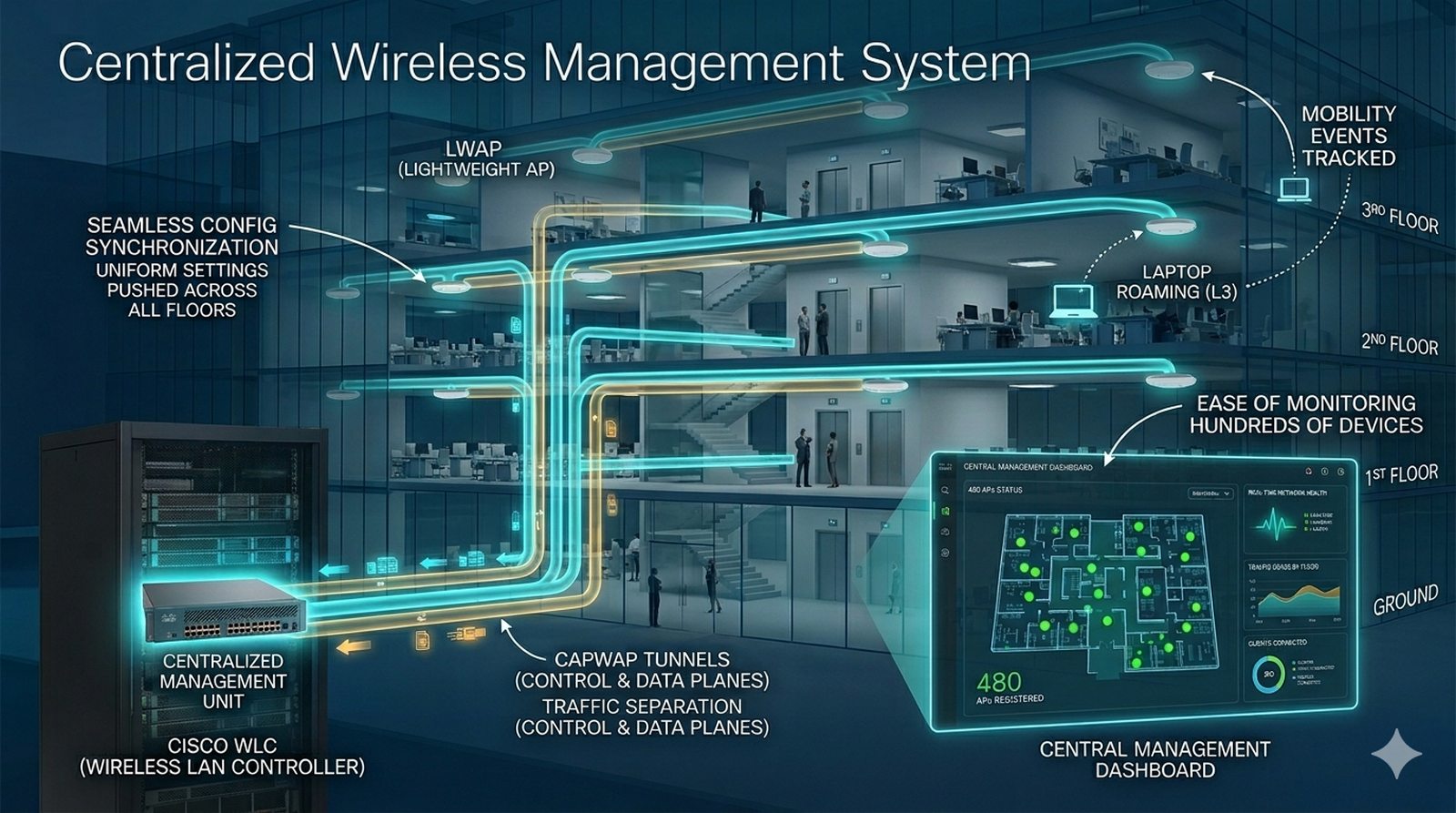
Rozrastająca się korporacja zajęła dodatkowe kondygnacje w biurowcu, co wymusiło instalację wielu nowych punktów dostępowych w celu zapewnienia ciągłości zasięgu. Zarządzanie tak dużą liczbą autonomicznych urządzeń stało się nieefektywne i generuje ryzyko błędów w konfiguracji zabezpieczeń na poszczególnych piętrach. W związku z tym podjęto decyzję o przejściu na model architektury scentralizowanej z wykorzystaniem kontrolera Wireless LAN Controller (WLC). Twoim celem jest przygotowanie środowiska, w którym dwa nowe, lekkie punkty dostępowe LAP zostaną automatycznie wykryte i zarejestrowane przez centralny kontroler. Musisz skonfigurować tunele CAPWAP, które posłużą do przesyłania zarówno danych sterujących, jak i ruchu użytkowników między punktami AP a WLC. Dzięki tej implementacji wszystkie zmiany w polityce bezpieczeństwa czy nazwach SSID będą automatycznie propagowane do wszystkich urządzeń w całej firmie jednocześnie.
- Zastosowanie kontrolera WLC (np. model 2504 lub 3504) oraz dwóch Lightweight AP.
- Podłączenie WLC i LAP do wspólnego przełącznika L3.
- Konfiguracja interfejsu zarządzania (Management Interface) na WLC.
- Uruchomienie serwera DHCP na kontrolerze lub routerze dla punktów AP.
- Weryfikacja asocjacji Lightweight AP z kontrolerem (stan Registered).
- Utworzenie sieci WLAN o nazwie "Corporate_WiFi" wewnątrz interfejsu WLC.
- Ustawienie zabezpieczeń WPA2-PSK dla nowej sieci.
- Przypisanie sieci WLAN do odpowiedniego interfejsu logicznego.
- Weryfikacja rozgłaszania sygnału przez oba LAP jednocześnie.
- Testowanie połączenia laptopa przechodzącego między zasięgami obu AP.
- Analiza statusu "Client" w menu kontrolera.
- Dostęp do interfejsu graficznego WLC w Packet Tracer uzyskasz poprzez przeglądarkę WWW na komputerze podłączonym do tej samej sieci, wpisz adres IP interfejsu zarządzania WLC (np. 192.168.1.10).
- Pamiętaj, że w trybie Lightweight AP urządzenia nie mają własnego interfejsu do konfiguracji - czekają na kontroler, który wypchnie do nich konfigurację.
- Interfejs zarządzania WLC konfiguruj z adresem IP z tej samej podsieci co komputer, którym będziesz się łączyć do interfejsu webowego.
- Serwer DHCP dla LAP musi mieć opcję 43 (Vendor Specific) ustawioną na adres IP kontrolera, aby LAPy wiedziały, gdzie szukać WLC (w CPT opcja 43 jest dodawana automatycznie przy konfiguracji DHCP na WLC).
- Stan asocjacji LAP z WLC sprawdzisz w interfejsie WLC w zakładce Wireless > Access Points > All APs, status powinien być "Registered".
- Tworząc sieć WLAN w WLC (WLANs > Create New), ustaw SSID Corporate_WiFi, a w zakładce Security wybierz WPA2-PSK i wpisz hasło.
- Sieć WLAN musi być przypisana do interfejsu logicznego (np. VLAN 10) w WLC, aby ruch trafiał do odpowiedniej podsieci.
- Oba LAPy będą rozgłaszać ten sam SSID po poprawnej asocjacji z WLC, nie musisz konfigurować ich oddzielnie.
- Podczas testowania roamingu laptopa między LAPami sprawdź w zakładce Clients na WLC, czy klient został przeniesiony między punktami bez zrywania sesji.
- Protokół CAPWAP w CPT działa na porcie UDP 5246 (control) i 5247 (data), możesz go śledzić w Simulation Mode.
- Jeśli LAP nie łączy się z WLC, sprawdź ping między LAP a WLC, oraz czy opcja DHCP 43 jest poprawnie skonfigurowana.
- Porównanie efektywności operacyjnej zarządzania siecią w modelu autonomicznym oraz scentralizowanym z użyciem WLC.
- Szczegółowe omówienie procesu wykrywania i automatycznej rejestracji lekkiego punktu dostępowego (LAP) w kontrolerze.
- Rola tuneli CAPWAP (Control and Provisioning of Wireless Access Points) w separacji ruchu sterującego od danych.
- Analiza znaczenia interfejsów logicznych i ich mapowania do sieci WLAN Corporate_WiFi wewnątrz interfejsu kontrolera.
- Wpływ centralizacji konfiguracji na spójność polityk bezpieczeństwa i szybkość propagacji zmian w całej korporacji.
- Znaczenie DHCP Option 43 dla automatyzacji procesu odnajdywania kontrolera przez punkty dostępowe w różnych podsieciach.
- Zalety monitorowania statusu klientów i urządzeń AP z poziomu jednego, zintegrowanego interfejsu graficznego WLC.
Część 3 Uwierzytelnianie 802.1X, Serwer RADIUS, AAA, EAP, Część 5 Protokół RADIUS.
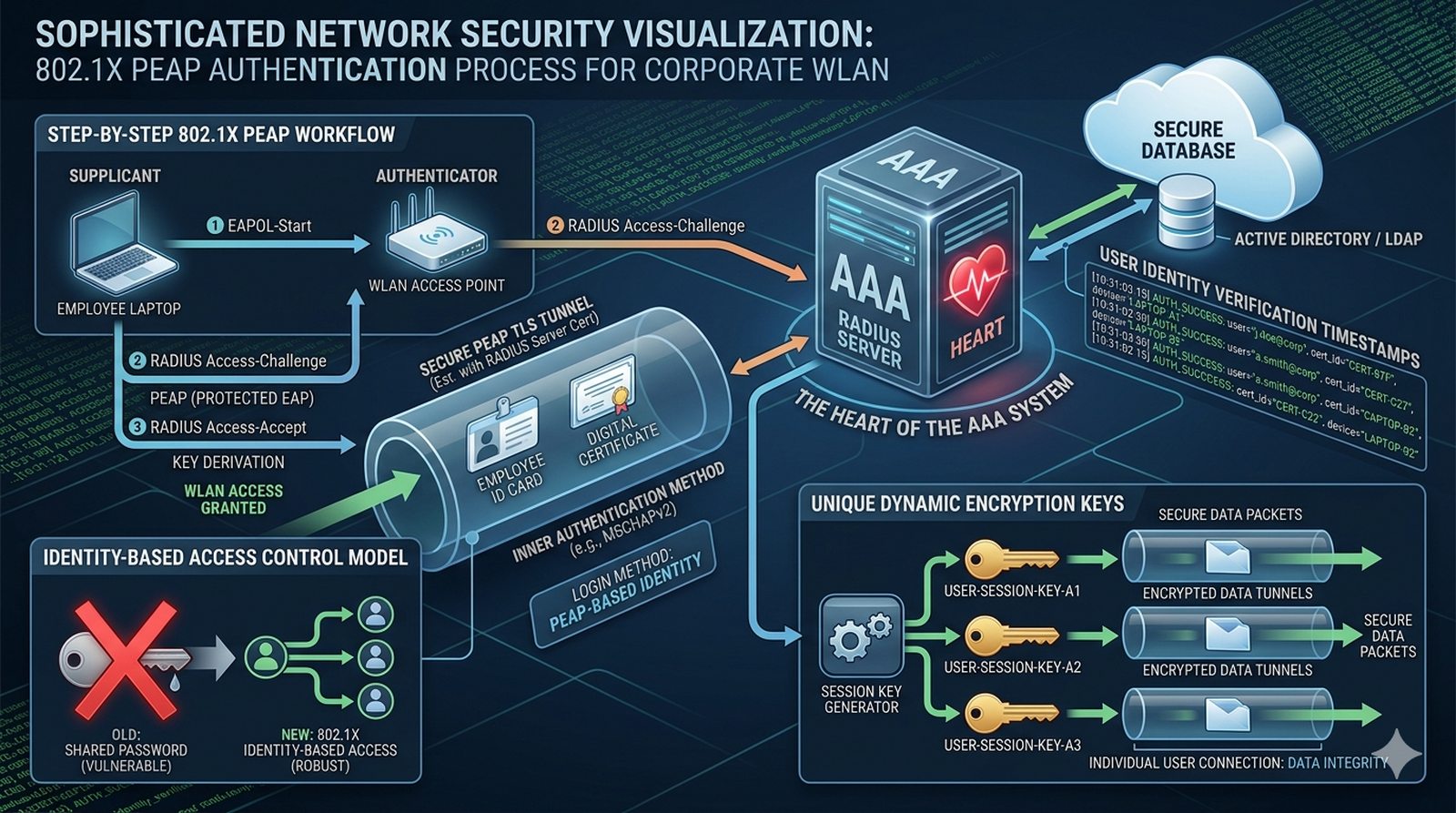
Dotychczasowy model zabezpieczeń oparty na współdzielonym kluczu PSK stał się poważnym wyzwaniem logistycznym i zagrożeniem dla bezpieczeństwa, zwłaszcza przy dużej rotacji personelu. Każde odejście pracownika z firmy zmuszało administratorów do kłopotliwej zmiany hasła na wszystkich laptopach oraz urządzeniach mobilnych w biurze. Aby rozwiązać ten problem trwale, dział bezpieczeństwa nakazał wdrożenie standardu WPA2-Enterprise opartego na architekturze 802.1X. Jako inżynier sieciowy musisz skonfigurować dedykowany serwer RADIUS, który posłuży jako centralna baza autoryzacyjna AAA dla wszystkich użytkowników sieci WLAN. Każdy pracownik będzie teraz korzystał z indywidualnych danych logowania, a klucze szyfrujące będą generowane dynamicznie dla każdej sesji z osobna. Takie podejście pozwala na natychmiastowe odebranie dostępu konkretnej osobie bez wpływu na pozostałych użytkowników sieci bezprzewodowej.
- Wykorzystanie urządzenia Server-PT jako serwera RADIUS.
- Konfiguracja usługi AAA na serwerze (Client Name, Client IP, Shared Secret).
- Dodanie rekordów użytkowników (np. student1 / tajnehaslo) do bazy RADIUS.
- Konfiguracja Access Pointa (lub WLC) do pracy w trybie WPA2-Enterprise.
- Wskazanie adresu IP serwera RADIUS i klucza Shared Secret na urządzeniu sieciowym.
- Konfiguracja profilu sieciowego na laptopie z użyciem uwierzytelniania PEAP.
- Udokumentowanie poprawności logowania użytkownika.
- Próba logowania z błędnymi danymi i analiza odrzucenia autoryzacji.
- Weryfikacja logów na serwerze RADIUS.
- Sprawdzenie komunikacji IP po pomyślnym zalogowaniu.
- Zabezpieczenie serwera RADIUS adresem IP w osobnym VLANie/podsieci.
- W Packet Tracer na laptopie musisz wejść w 'PC Wireless' -> 'Profiles' -> 'New' i tam wybrać tryb Enterprise, a następnie wpisać login i hasło użytkownika z bazy RADIUS.
- Upewnij się, że klucz Shared Secret jest identyczny na serwerze RADIUS (w konfiguracji AAA > RADIUS) i na urządzeniu pośredniczącym (AP lub WLC).
- Serwer RADIUS konfiguruj na Server-PT w zakładce Services > AAA, dodaj klienta (urządzenie sieciowe) z jego adresem IP i Shared Secret, a następnie użytkowników z loginami i hasłami.
- W AP lub WLC przy konfiguracji WPA2-Enterprise wskaż adres IP serwera RADIUS i klucz Shared Secret, wybierz metodę uwierzytelniania PEAP (dostępną w CPT).
- Próbę logowania z błędnymi danymi wykonaj celowo, aby udokumentować odrzucenie autoryzacji w logach serwera RADIUS (zakładka Logs).
- Logi serwera RADIUS pokażą przyczynę odrzucenia: nieprawidłowy login, hasło lub brak użytkownika w bazie.
- Po pomyślnym zalogowaniu sprawdź na laptopie, czy otrzymał adres IP z odpowiedniej podsieci, oraz czy może pingować bramę domyślną.
- Serwer RADIUS najlepiej umieścić w osobnym VLANie, aby ograniczyć dostęp do niego tylko dla urządzeń sieciowych i administratorów.
- W przypadku problemów z uwierzytelnianiem sprawdź, czy serwer RADIUS jest w stanie UP, i czy reguły firewalla (jeśli są) pozwalają na ruch na porcie 1812 (RADIUS authentication).
- CPT nie obsługuje zaawansowanych metod EAP poza PEAP, więc wybieraj tę metodę przy konfiguracji profilu klienta.
- Uwierzytelnianie 802.1X w CPT wymaga, aby serwer RADIUS był dostępny przez cały czas trwania sesji, brak dostępności serwera spowoduje rozłączenie klientów.
- Analiza przewagi standardu 802.1X nad statycznymi kluczami PSK w kontekście rotacji personelu i bezpieczeństwa AAA.
- Opis drogi pakietu uwierzytelniającego w modelu Supplicant - Authenticator - Authentication Server w architekturze RADIUS.
- Znaczenie dynamicznego generowania kluczy szyfrujących dla każdej sesji, co eliminuje ryzyko przejęcia hasła wspólnego.
- Rola protokołu RADIUS w centralizacji bazy danych użytkowników oraz szczegółowym logowaniu zdarzeń dostępowych.
- Porównanie metod uwierzytelniania EAP i uzasadnienie wyboru protokołu PEAP do bezpiecznego logowania klientów.
- Ocena wpływu klucza Shared Secret na poufność i integralność komunikacji między AP/WLC a serwerem RADIUS.
- Analiza logów serwera AAA jako niezbędnego narzędzia diagnostycznego w procesie identyfikacji błędów autoryzacji.
Część 2 Modulacja (QAM), Szerokość kanału (20/40/80 MHz), SNR, RSSI, MIMO, OFDM.
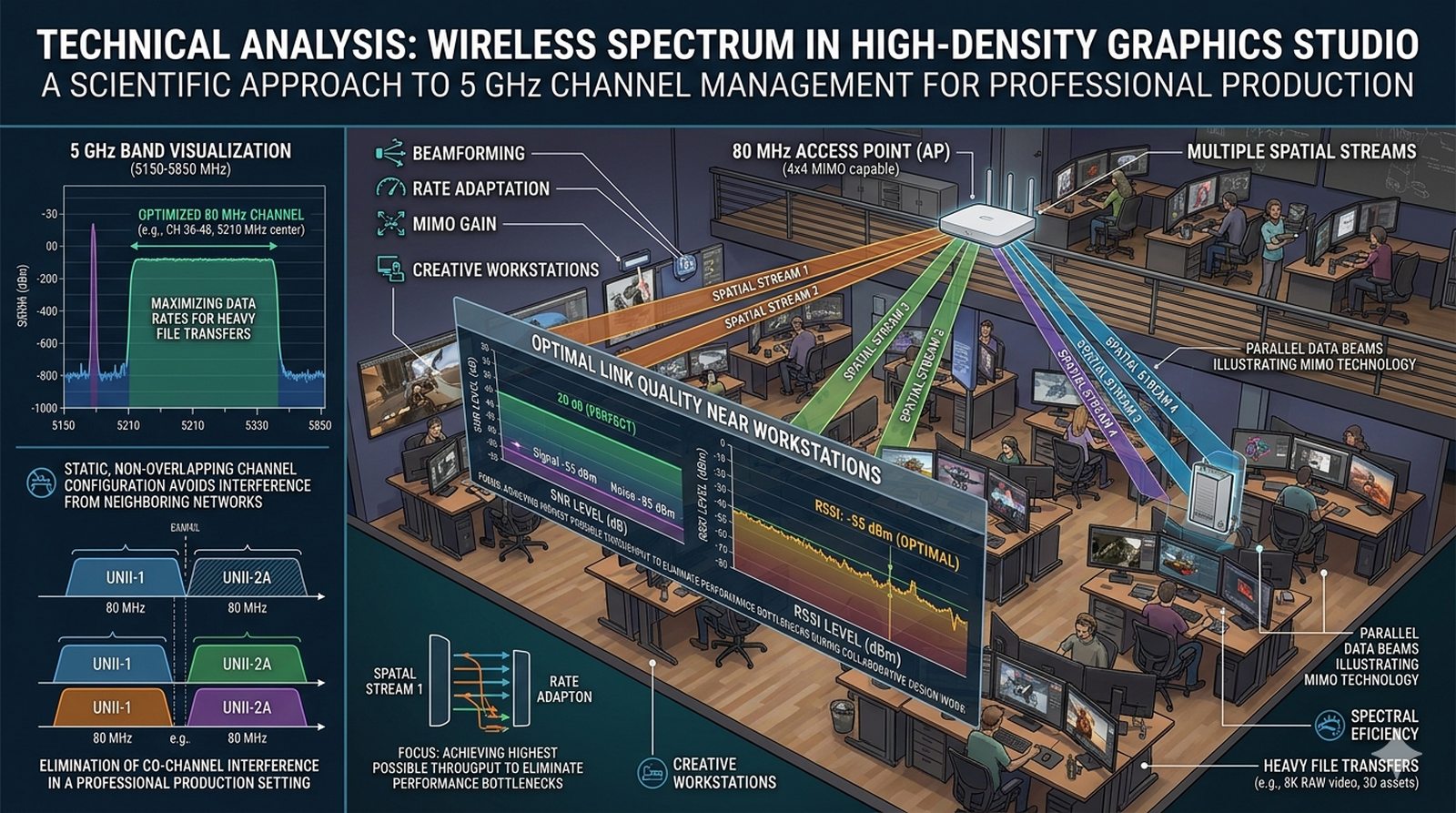
Pracownicy działu graficznego zgłaszają narastające problemy z wydajnością sieci bezprzewodowej, co objawia się długim czasem otwierania plików z serwera, mimo pozornie idealnej siły sygnału. Wstępna analiza wykazała, że problemem nie jest brak zasięgu, lecz drastycznie niski stosunek sygnału do szumu (SNR) spowodowany ogromnym zagęszczeniem sieci w paśmie 2.4 GHz. Twoim zadaniem jest przeprowadzenie kompleksowej optymalizacji środowiska radiowego w celu odblokowania pełnego potencjału standardu 802.11ac. Musisz przeanalizować wpływ różnych ustawień szerokości kanałów na stabilność transmisji i wybrać parametry oferujące najlepszy balans między prędkością a odpornością na zakłócenia. Skonfiguruj zaawansowane funkcje radiowe oraz wymuś stosowanie nowoczesnych schematów pracy, aby zmaksymalizować realną przepustowość danych. Ostatecznym celem jest stworzenie środowiska, w którym stacje robocze będą pracować z najwyższym możliwym Data Rate, eliminując wąskie gardła w komunikacji radiowej.
- Uruchomienie AP działającego w standardzie 802.11ac.
- Porównanie przepustowości przy różnych dostępnych szerokościach kanału (symulacja).
- Analiza jakości połączenia i siły sygnału (RSSI) na dwóch stacjach w różnej odległości od AP.
- Weryfikacja różnic w Data Rate przy zmianie standardu pracy na laptopie.
- Obserwacja zmiany wydajności przy zbliżaniu/oddalaniu klienta od AP.
- Ustawienie statycznego kanału (np. 36 lub 44 w paśmie 5 GHz) zamiast "Auto".
- Weryfikacja maksymalnej prędkości linku (Data Rate) w zakładce statusu klienta.
- Test przesyłania dużego pliku (poprzez FTP/HTTP) wewnątrz sieci.
- Analiza wpływu przeszkód (ścian) na tłumienie sygnału w Packet Tracer.
- Udokumentowanie parametrów sygnału (dBm) dla różnych punktów pomiarowych.
- Siłę sygnału i jakość połączenia możesz podejrzeć w zakładce 'Wireless' na laptopie (PC Wireless > Link Information), parametry RSSI i SNR są kluczowe dla oceny jakości.
- Zwróć uwagę, że szerszy kanał (80 MHz) oferuje wyższy teoretyczny transfer, ale jest bardziej podatny na zakłócenia, zwłaszcza w zatłoconym środowisku radiowym.
- W ustawieniach AP-PT w zakładce Wireless > Radio 5GHz wybierz standard 802.11ac, a następnie testuj szerokości kanałów 20, 40, 80 MHz, porównując prędkość linku.
- Parametr SNR (Signal-to-Noise Ratio) powinien wynosić powyżej 20 dB dla stabilnego połączenia, niższe wartości oznaczają duże zakłócenia.
- CPT nie pozwala na fizyczną zmianę liczby anten, ale standardowe AP-PT obsługuje 2x2 MIMO, co wystarcza do testów przepustowości.
- Schemat modulacji zmienia się automatycznie w zależności od siły sygnału: przy słabym sygnale AP przełączy się na niższą modulację (np. QPSK zamiast 256-QAM), co zmniejsza prędkość.
- Statyczny kanał w paśmie 5 GHz (np. 36, 44, 149) wybieraj tak, aby nie nakładał się na kanały sąsiednich sieci widocznych w zakładce Wireless na laptopie.
- Maksymalną prędkość linku sprawdzisz w zakładce Status klienta na AP, lub w PC Wireless > Link Information jako Data Rate.
- Test przesyłania pliku wykonaj przez serwer HTTP w Packet Tracer, wysyłając żądanie do serwera z laptopa i obserwując czas przesyłania.
- Wpływ przeszkód (ścian) na sygnał symulujesz, dodając obiekty (np. Wall) między AP a laptopem, i obserwując spadek RSSI.
- Dokumentację parametrów sygnału wykonuj w kilku punktach: blisko AP, w średniej odległości i przy przeszkodach, aby pokazać zależność siły sygnału od odległości i przeszkód.
- Zależność między wybranym schematem modulacji (np. 256-QAM) a odległością i jakością sygnału u klienta.
- Wpływ szerokości kanału (20, 40 oraz 80 MHz) na realną przepustowość danych oraz odporność na szumy tła.
- Znaczenie stosunku sygnału do szumu (SNR) dla stabilności transmisji i minimalizacji liczby retransmitowanych ramek.
- Rola technologii MIMO w zwiększaniu wydajności spektralnej poprzez jednoczesne wykorzystanie wielu strumieni danych.
- Analiza zjawiska tłumienia sygnału przez przeszkody fizyczne (ściany) i wynikający z tego spadek prędkości Data Rate.
- Kryteria wyboru statycznego kanału pracy (np. 36, 44) w celu uniknięcia zjawiska nakładania się kanałów (Co-Channel Interference).
- Wpływ optymalizacji parametrów fizycznych na eliminację wąskich gardeł w komunikacji radiowej działu graficznego.
Część3 Roaming (L2 i L3), Mobility Groups, Standardy 802.11r/k/v, Część4 Mobile IP.
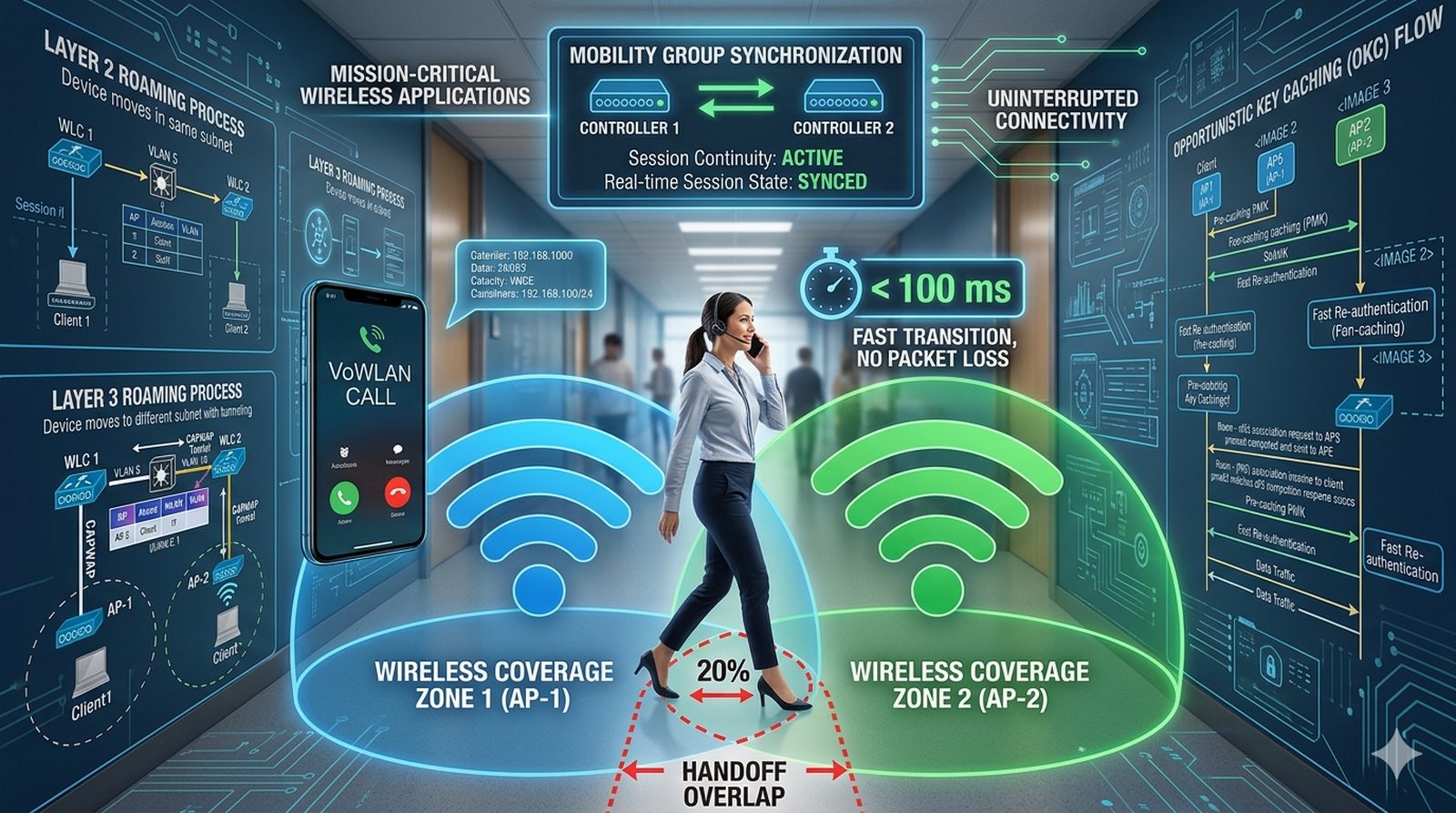
Po wdrożeniu nowoczesnego systemu telefonii IP opartego na rozwiązaniach Voice over WLAN (VoWLAN), pracownicy zaczęli zgłaszać uciążliwe trzaski i zrywanie rozmów podczas przemieszczania się po budynku. Problemem okazał się zbyt długi czas przełączania urządzeń między sąsiednimi punktami dostępowymi, co w aplikacjach czasu rzeczywistego jest niedopuszczalne. Jako administrator sieci musisz zoptymalizować infrastrukturę tak, aby przejście klienta z zasięgu jednego AP do drugiego odbywało się w sposób całkowicie niezauważalny dla użytkownika. Skonfiguruj grupy mobilności (Mobility Groups) na dwóch kontrolerach WLC, co pozwoli na wymianę informacji o sesjach klientów w czasie rzeczywistym. Kluczowe będzie zapewnienie odpowiedniego nakładania się sygnału radiowego oraz wdrożenie mechanizmów szybkiego roamingu, które wyeliminują potrzebę pełnego, ponownego uwierzytelniania przy każdej zmianie stacji bazowej. Twoim celem jest osiągnięcie czasu przełączenia (handoff) poniżej 100 milisekund, co zagwarantuje krystaliczną jakość połączeń głosowych w całej firmie.
- Konfiguracja dwóch kontrolerów WLC w tej samej grupie mobilności (Mobility Group).
- Zapewnienie spójności nazwy SSID i parametrów zabezpieczeń na obu kontrolerach.
- Rozmieszczenie dwóch Lightweight AP w sposób zapewniający wymagany overlap sygnału (ok. 15-20%).
- Weryfikacja adresu IP klienta podczas przechodzenia między AP (test na Roaming L2).
- Konfiguracja Mobility Anchor jeśli AP znajdują się w różnych podsieciach (test na Roaming L3).
- Monitorowanie płynności przełączenia w logach kontrolera.
- Uaktywnienie funkcji "Fast SSID Changing" na WLC.
- Analiza statusu klienta (Mobility State) przed i po przełączeniu.
- Weryfikacja ciągłości przesyłania pakietów (Ping -t) podczas przemieszczania hosta.
- Udokumentowanie zachowania stabilności połączenia w momencie przeskoku między stacjami bazowymi.
- Analiza roli uwierzytelniania OKC (Opportunistic Key Caching) w przyspieszaniu roamingu.
- W Packet Tracer możesz symulować ruch klienta, przeciągając laptopa między zasięgami AP, lub używając opcji "Move" w menu, aby zmienić pozycję urządzenia.
- Upewnij się, że oba kontrolery WLC widzą się nawzajem (ping między ich interfejsami zarządzania) zanim skonfigurujesz Mobility Group Name, który musi być identyczny na obu WLC.
- W tej samej grupie mobilności (Mobility Group) muszą być identyczne SSID, zabezpieczenia i interfejsy logiczne, aby roaming działał poprawnie.
- Overlap sygnału między LAPami powinien wynosić 15-20%, aby klient mógł płynnie przełączyć się między punktami bez zrywania sesji.
- Roaming L2 występuje, gdy klient przechodzi między AP podłączonymi do tego samego WLC, adres IP klienta nie zmienia się w trakcie przełączenia.
- Roaming L3 występuje, gdy klient przechodzi między AP podłączonymi do różnych WLC w różnych podsieciach, wtedy konieczna jest konfiguracja Mobility Anchor.
- Funkcja "Fast SSID Changing" na WLC przyspiesza przełączanie między sieciami WLAN, ale w tym zadaniu jest wymagana dla płynnego roamingu.
- Status klienta (Mobility State) sprawdzisz w WLC w zakładce Clients > Detail, przed przełączeniem stan to "Local", po przełączeniu do innego WLC to "Roaming".
- Podczas roamingu wykonaj ping -t z laptopa do bramy domyślnej, małe opóźnienie (kilka ms) jest akceptowalne, długie przerwy oznaczają problem z konfiguracją.
- Czas przełączenia sprawdzisz w logach WLC, powinien wynosić poniżej 100 ms dla aplikacji VoIP, aby nie zrywać połączeń głosowych.
- CPT nie obsługuje standardów 802.11r/k/v, ale podstawowy roaming z wykorzystaniem WLC i grup mobilności jest w pełni możliwy do zrealizowania.
- Kluczowe różnice między roamingiem w warstwie 2 a warstwie 3 oraz ich wpływ na zachowanie ciągłości sesji IP klienta.
- Rola grup mobilności (Mobility Groups) w czasie rzeczywistym wymiany informacji o sesjach między kontrolerami WLC.
- Znaczenie poprawnego nakładania się sygnału radiowego (overlap 15-20%) dla płynności procesu przełączania handoff.
- Wpływ mechanizmów szybkiego roamingu na jakość usług czasu rzeczywistego, takich jak telefonia IP (VoWLAN).
- Analiza czasu przełączenia między stacjami bazowymi pod kątem wymagań aplikacji o krytycznym znaczeniu dla firmy.
- Rola uwierzytelniania OKC (Opportunistic Key Caching) w redukcji opóźnień wynikających z ponownego uwierzytelniania.
- Znaczenie monitorowania parametrów jitter i opóźnień w logach kontrolera podczas przemieszczania się użytkowników.
Część2 Pasma ISM, Część5 Architektura Klient-Serwer, Protokół HTTP/MQTT, Home Gateway.
Zarząd firmy zdecydował o przekształceniu biura w inteligentny budynek, integrując w sieci WLAN liczne czujniki ruchu, temperatury oraz inteligentne systemy oświetleniowe. Z uwagi na specyfikę ruchu IoT oraz potencjalne luki w zabezpieczeniach tych urządzeń, konieczne jest stworzenie dla nich całkowicie odizolowanej sieci bezprzewodowej "IoT_Net". Twoim zadaniem jest wdrożenie centralnej jednostki sterującej Home Gateway, która będzie pełnić rolę punktu dostępowego i serwera rejestracyjnego dla wszystkich sensorów. Musisz odpowiednio zaprogramować logikę działania systemu, aby na przykład wykrycie ruchu automatycznie aktywowało oświetlenie w danej strefie biura. Ważnym elementem projektu jest również umożliwienie zdalnego monitorowania parametrów środowiskowych poprzez zewnętrzny serwer rejestracyjny udostępniony w chmurze. Pamiętaj o zachowaniu rygorystycznych zasad uwierzytelniania przy dostępie do panelu zarządzania, aby zapobiec przejęciu kontroli nad automatyką budynkową przez osoby niepowołane.
- Wykorzystanie urządzenia "Home Gateway" jako centralnego węzła IoT.
- Dodanie min. 3 urządzeń IoT (np. Motion Sensor, Temperature Sensor, Light).
- Konfiguracja zabezpieczeń WLAN na Home Gateway (SSID: "IoT_Net").
- Podłączenie każdego urządzenia IoT do sieci bezprzewodowej.
- Rejestracja urządzeń w panelu sterowania Home Gateway.
- Konfiguracja serwera zewnętrznego (Server-PT) jako Remote Registration Server.
- Stworzenie warunku (Condition) w panelu IoT (np. jeśli ruch wykryty -> zapal światło).
- Weryfikacja działania automatyki (IoT Monitor).
- Analiza ruchu sieciowego generowanego przez urządzenia IoT w symulatorze.
- Zastosowanie uwierzytelniania dla konta administratora IoT.
- Sprawdzenie dostępności panelu IoT z laptopa znajdującego się w innej sieci (routing).
- W urządzeniach IoT w Packet Tracer wejdź w 'Config' -> 'Wireless' i ustaw SSID oraz hasło sieci IoT_Net, takie samo jak na Home Gateway.
- Następnie w 'Settings' wybierz 'Home Gateway' w sekcji 'IoT Server', aby dodać urządzenia do wspólnego panelu zarządzania.
- Home Gateway konfiguruj jako punkt dostępowy IoT, ustawiając SSID i hasło w zakładce Wireless, a następnie dodaj urządzenia do rejestru w panelu IoT Server.
- Serwer zewnętrzny (Server-PT) konfiguruj jako Remote Registration Server w ustawieniach Home Gateway, wpisując jego adres IP.
- Warunki automatyki (Conditions) w panelu IoT twórz, wybierając czujnik jako trigger (np. Motion Sensor wykryje ruch), a akcję (np. Light zapali się).
- Test działania automatyki wykonaj, aktywując czujnik (klikając na niego w trybie fizycznym) i obserwując reakcję urządzenia wykonawczego.
- Ruch sieciowy IoT w Packet Tracer możesz śledzić w Simulation Mode, większość urządzeń IoT używa protokołu HTTP lub MQTT do komunikacji z serwerem.
- Dla konta administratora IoT w Home Gateway ustaw silne hasło, aby uniemożliwić nieautoryzowany dostęp do panelu sterowania.
- Dostępność panelu IoT z laptopa w innej sieci sprawdzisz, wpisując adres IP Home Gateway w przeglądarce, o ile routing między sieciami jest poprawnie skonfigurowany.
- Urządzenia IoT generują małe pakiety danych wysyłane często, co obciąża sieć mniej niż przesyłanie multimediów, ale wymaga stabilnego połączenia.
- W przypadku braku rejestracji urządzenia IoT sprawdź, czy jest w zasięgu Home Gateway, i czy hasło SSID jest poprawnie wpisane.
- Specyfika ruchu generowanego przez urządzenia IoT, charakteryzująca się małymi pakietami i dużą częstotliwością wysyłania.
- Analiza potencjalnych luk w zabezpieczeniach sensorów IoT i znaczenie ich separacji w wydzielonej sieci IoT_Net.
- Rola jednostki Home Gateway jako centralnego węzła rejestracyjnego oraz punktu dostępowego dla inteligentnej automatyki.
- Implementacja logiki warunkowej (Conditions) w automatyzacji procesów biurowych na przykładzie sensorów ruchu i oświetlenia.
- Możliwości i wyzwania związane ze zdalnym monitorowaniem parametrów środowiskowych przez serwery w chmurze.
- Wykorzystanie protokołów komunikacyjnych (np. HTTP/MQTT) do wymiany danych między urządzeniami IoT a systemem sterowania.
- Konieczność stosowania silnego uwierzytelniania w panelu zarządzania automatyką budynkową dla ochrony przed nieuprawnionym dostępem.
Część4 DHCP Server/Relay, DNS, NAT/PAT, Część5 Porty i protokoły warstwy aplikacji.
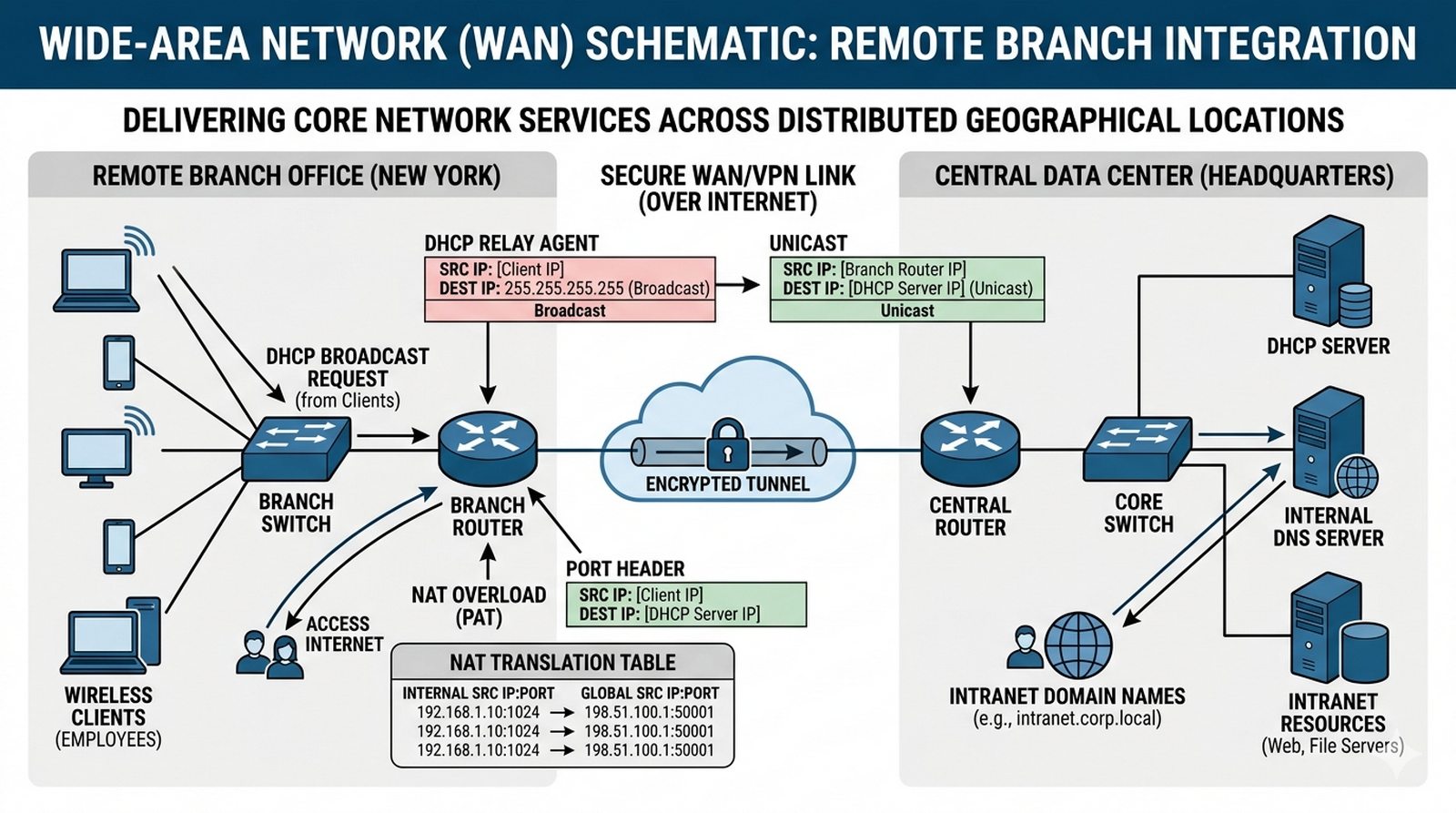
Nowo otwarty oddział firmy musi zostać włączony do spójnej struktury usług sieciowych zarządzanych z głównego centrum danych. Strategia IT zakłada, że laptopy w oddziale nie będą posiadały lokalnych serwerów adresacji, lecz będą pobierać konfigurację IP z centralnego serwera DHCP poprzez łącze WAN. Twoim zadaniem jest wdrożenie mechanizmu DHCP Relay na ruterze brzegowym oddziału, co pozwoli na bezpieczne przekazywanie zapytań rozgłoszeniowych od klientów bezprzewodowych do zdalnego serwera. Jednocześnie musisz zapewnić poprawną konfigurację usług DNS, aby pracownicy mogli korzystać z zasobów intranetowych przy użyciu przyjaznych nazw domenowych zamiast adresów IP. Aby umożliwić wielu użytkownikom jednoczesny i bezpieczny dostęp do Internetu przez jeden publiczny adres IP, zaimplementuj translację NAT typu Overload (PAT). Całość systemu musi zostać zweryfikowana pod kątem poprawności routingu i szybkości rozwiązywania nazw w środowisku rozproszonym.
- Konfiguracja centralnego serwera DHCP (Server-PT) z pulami dla sieci WLAN.
- Implementacja mechanizmu DHCP Relay (ip helper-address) na interfejsie bramy domyślnej WLAN.
- Konfiguracja serwera DNS i dodanie wpisów typu A dla kluczowych serwisów firmy.
- Uruchomienie usługi NAT (PAT) na ruterze brzegowym.
- Weryfikacja poprawnego przydzielania adresów IP, bramy i serwera DNS za pomocą WLAN.
- Testowanie zapytania DNS (nslookup) z dowolnego laptopa.
- Weryfikacja tablicy translacji NAT podczas przeglądania strony WWW.
- Konfiguracja Access Listy (Standard ACL) definiującej ruch do translacji.
- Zapewnienie redundancji połączenia z serwerem DHCP (jeśli topologia na to pozwala).
- Analiza czasu dzierżawy (Lease Time) w ustawieniach serwera.
- Udokumentowanie ścieżki pakietu od klienta WLAN do serwera DNS w Internecie.
- Pamiętaj, że zapytanie DHCP to broadcast, który nie przechodzi przez routery, to właśnie dlatego potrzebujesz 'ip helper-address' na interfejsie routera, do którego podłączony jest AP lub switch z VLANem bezprzewodowym.
- Komendę ip helper-address [adres_serwera_DHCP] wpisujesz na subinterfejsie rutera, który jest bramą domyślną dla danego VLANu WLAN.
- Serwer DNS konfiguruj na Server-PT w zakładce Services > DNS, dodając wpisy typu A (np. www.firma.local z adresem IP serwera WWW).
- NAT Overload (PAT) konfiguruj na ruterze brzegowym, tworząc standardową ACL z adresami sieci WLAN, a następnie aplikując ją na interfejsie wyjściowym do Internetu komendą ip nat inside/outside.
- Weryfikację przydzielania adresów IP wykonaj komendą ipconfig /all na laptopie, sprawdzając czy brama i serwer DNS są poprawnie przydzielone z puli DHCP.
- Test zapytania DNS wykonaj komendą nslookup www.firma.local na laptopie, powinien zwrócić poprawny adres IP serwera.
- Tablicę translacji NAT sprawdzisz komendą show ip nat translations na ruterze brzegowym podczas przeglądania strony WWW z laptopa.
- Czas dzierżawy (Lease Time) w puli DHCP ustaw na 24 godziny dla sieci WLAN, aby uniknąć częstych odnawiania adresów IP u klientów.
- Zapewnienie redundancji serwera DHCP w CPT jest trudne, ale możesz skonfigurować drugi serwer z tą samą pulą, aby w razie awarii pierwszego, drugi przejął zadania.
- Ścieżkę pakietu od klienta WLAN do serwera DNS w Internecie sprawdzisz w Simulation Mode, śledząc pakiet DNS od laptopa do serwera.
- Upewnij się, że serwer DHCP ma wykluczone adresy IP bramy i serwerów DNS z puli, aby uniknąć konfliktów adresowych.
- Mechanizm działania DHCP Relay i jego rola w dostarczaniu adresacji IP do oddziałów firmy z centralnego serwera DHCP.
- Analiza procesu translacji adresów NAT Overload (PAT) i jego znaczenie dla bezpiecznego współdzielenia publicznego adresu IP.
- Rola serwerów DNS w ułatwianiu dostępu do zasobów intranetowych poprzez stosowanie przyjaznych nazw domenowych.
- Wpływ konfiguracji standardowych list kontroli dostępu (ACL) na proces wyboru ruchu podlegającego translacji NAT.
- Znaczenie czasu dzierżawy (Lease Time) w optymalizacji wykorzystania dostępnej puli adresów IP dla klientów bezprzewodowych.
- Weryfikacja poprawności routingu i ścieżki pakietu przy użyciu zaawansowanych narzędzi diagnostycznych w środowisku rozproszonym.
- Uzasadnienie stosowania prywatnej adresacji IP wewnątrz sieci WLAN w kontekście bezpieczeństwa i oszczędności zasobów.

Część2 RSSI, SNR, Interferencje, Część3 Błędy uwierzytelniania, Część 4 Problemy z adresacją, Część5 Diagnostyka warstwy aplikacji.
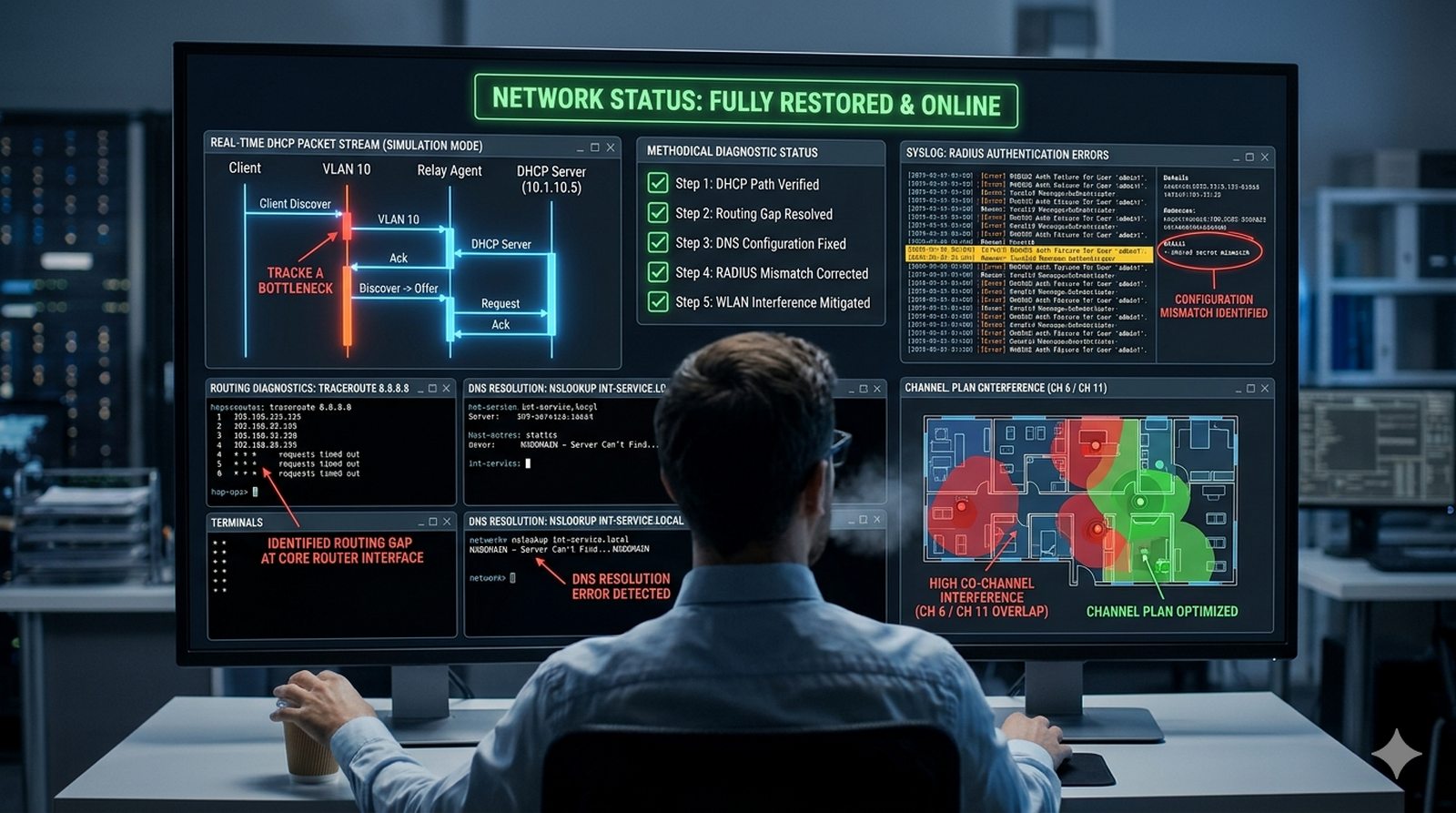
W biurze doszło do nagłej i rozległej awarii infrastruktury bezprzewodowej, która sparaliżowała pracę kilku kluczowych działów jednocześnie. Objawy są niespójne: część pracowników skarży się na brak możliwości asocjacji z siecią, inni doświadczają ciągłych rozłączeń, a grupa z poprawnym połączeniem nie może uzyskać dostępu do zasobów internetowych. Jako ekspert sieciowy musisz przeprowadzić systematyczną diagnostykę typu "end-to-end", zaczynając od analizy warstwy fizycznej radia, aż po protokoły warstwy aplikacji. Twoim celem jest wykrycie i naprawienie trzech krytycznych błędów konfiguracyjnych ukrytych w różnych punktach topologii, takich jak nieprawidłowe mapowanie VLAN czy błędy w komunikacji z serwerem RADIUS. Wykorzystaj zaawansowane tryby symulacji oraz komendy diagnostyczne w konsoli urządzeń, aby precyzyjnie zlokalizować miejsca, w których pakiety są odrzucane. Każda podjęta akcja naprawcza musi zostać poparta dowodem w postaci logów systemowych, potwierdzających przywrócenie pełnej funkcjonalności i stabilności sieci WLAN.
- Wykorzystanie narzędzia "Simulation Mode" do śledzenia drogi pakietów asocjacyjnych.
- Weryfikacja statusu interfejsu radiowego w panelu konfiguracyjnym AP lub WLC.
- Weryfikacja logów systemowych (syslog) na routerze i serwerze.
- Analiza tablicy ARP na stacjach klienckich oraz routerze bramy.
- Zastosowanie testu 'traceroute' do zlokalizowania miejsca przerwania transmisji do Internetu.
- Sprawdzenie statusu autoryzacji 'dot1x' na portach przełącznika.
- Weryfikacja poprawności mapowania SSID -> VLAN -> Subinterface.
- Analiza zajętości kanałów radiowych w okolicy AP.
- Test 'nslookup' w celu wykluczenia problemów z serwerem DNS.
- Udokumentowanie poprawki (przed i po) dla każdego z trzech znalezionych problemów.
- Ostateczna certyfikacja sieci poprzez wykonanie testu łączności między oddziałami.
- Zacznij od najniższej warstwy (fizycznej). Sprawdź czy kable są podłączone, czy radio jest włączone w AP i czy SSID jest poprawnie wpisane na klientach.
- Dopiero gdy warstwa 1 i 2 działają, przejdź do sprawdzania adresacji IP, usług DHCP/DNS i aplikacji takich jak przeglądarka WWW.
- Narzędzie "Simulation Mode" w Packet Tracer pozwala śledzić drogę pakietów asocjacyjnych, DHCP, DNS i HTTP, aby zobaczyć, gdzie pakiet jest odrzucany.
- Komenda 'show controllers dot11' na ruterze z modułem bezprzewodowym sprawdza status fizyczny radia, ale w AP-PT użyj zakładki Status, aby sprawdzić stan interfejsu radiowego.
- Logi systemowe (syslog) na ruterze i serwerze sprawdzisz w zakładce Logs, szukaj błędów uwierzytelniania, braku adresów DHCP lub błędów RADIUS.
- Tablicę ARP sprawdzisz komendą arp -a na laptopie lub show ip arp na ruterze, brak wpisu dla bramy oznacza problem z warstwą 2.
- Test 'traceroute' wykonaj z laptopa do adresu w Internecie, aby zlokalizować router, na którym następuje przerwanie transmisji.
- Status autoryzacji 'dot1x' na portach przełącznika sprawdzisz komendą show dot1x interface [numer_portu], jeśli jest skonfigurowany.
- Mapowanie SSID -> VLAN -> Subinterface sprawdzisz na ruterze komendą show vlan brief i show ip interface brief, upewniając się, że subinterfejsy są przypisane do odpowiednich VLANów.
- Analizę zajętości kanałów radiowych wykonaj na laptopie w zakładce PC Wireless > Site Survey, szukając kanałów z najmniejszą liczbą sieci sąsiednich.
- Test 'nslookup' wykonaj na laptopie, aby wykluczyć problemy z serwerem DNS, jeśli strony nie otwierają się mimo poprawnego pingowania adresu IP serwera.
- Dla każdego znalezionego problemu udokumentuj stan przed poprawką (np. błędne hasło RADIUS), wykonaną zmianę i stan po poprawce (udane logowanie).
- Analiza porównawcza metodologii diagnostycznych Bottom-Up oraz Top-Down w procesie rozwiązywania awarii sieci WLAN.
- Zalety wykorzystania trybu symulacji w Packet Tracer do precyzyjnego śledzenia drogi pakietów i lokalizowania miejsc ich odrzucania.
- Rola logów systemowych (syslog) w szybkiej identyfikacji błędów uwierzytelniania, problemów z serwerem RADIUS oraz DHCP.
- Znaczenie analizy tablicy ARP oraz testów traceroute w izolowaniu problemów na styku warstwy 2 i 3 modelu OSI.
- Wykorzystanie narzędzi nslookup do weryfikacji poprawności działania usług DNS i rozwiązywania nazw domenowych.
- Sposoby identyfikacji i eliminacji interferencji radiowych oraz błędów w mapowaniu VLAN na subinterfejsy routera.
- Dokumentacja działań naprawczych jako kluczowy etap przywracania pełnej funkcjonalności i certyfikacji stabilności sieci.