- Zadanie praktyczne: Projekt należy wykonać w programie Cisco Packet Tracer.
- Dokumentacja (referat): objętość około 20-25 stron A4, czcionka Times New Roman 12 pkt, interlinia 1.5.
- Struktura dokumentacji: strona tytułowa, cel projektu, zakres prac, szczegółowy opis zagadnienia merytorycznego, spis ilustracji i tabel, opis i uzasadnienie konfiguracji urządzeń, napotkane problemy i sposoby ich rozwiązania, bibliografia.
- Elementy techniczne: schematy logiczne, tabele adresacji, zrzuty ekranu z konfiguracji oraz dowody działania (testy ping, przeglądarka itp.).
Spis zadań projektowych
- Projekt sieci SOHO z zabezpieczeniami WPA2-PSK
- Centralne zarządzanie WLAN przy użyciu kontrolera WLC i Lightweight AP
- Implementacja korporacyjnego bezpieczeństwa 802.1X/EAP z RADIUS
- Segmentacja logiczna WLAN za pomocą VLAN oraz Multi-SSID
- Rozszerzanie zasięgu sieci bezprzewodowej: Tryby AP Repeater i Bridge
- Konfiguracja mobilności użytkowników i roamingu w warstwie 2
- Projekt izolowanej sieci gościnnej (Guest WLAN) z Captive Portal
- Infrastruktura Multi-AP z WLC i redundantnym zasilaniem
- Budowa rozproszonej sieci szkieletowej typu Wireless Mesh
- Optymalizacja pasma i kanałów radiowych w środowisku gęstym (2.4/5 GHz)
- Wdrożenie stosu IPv6 w infrastrukturze sieci bezprzewodowej
W1 Podstawy sieci lokalnych. W4 Mechanizmy bezpieczeństwa WLAN (WPA2-Personal).
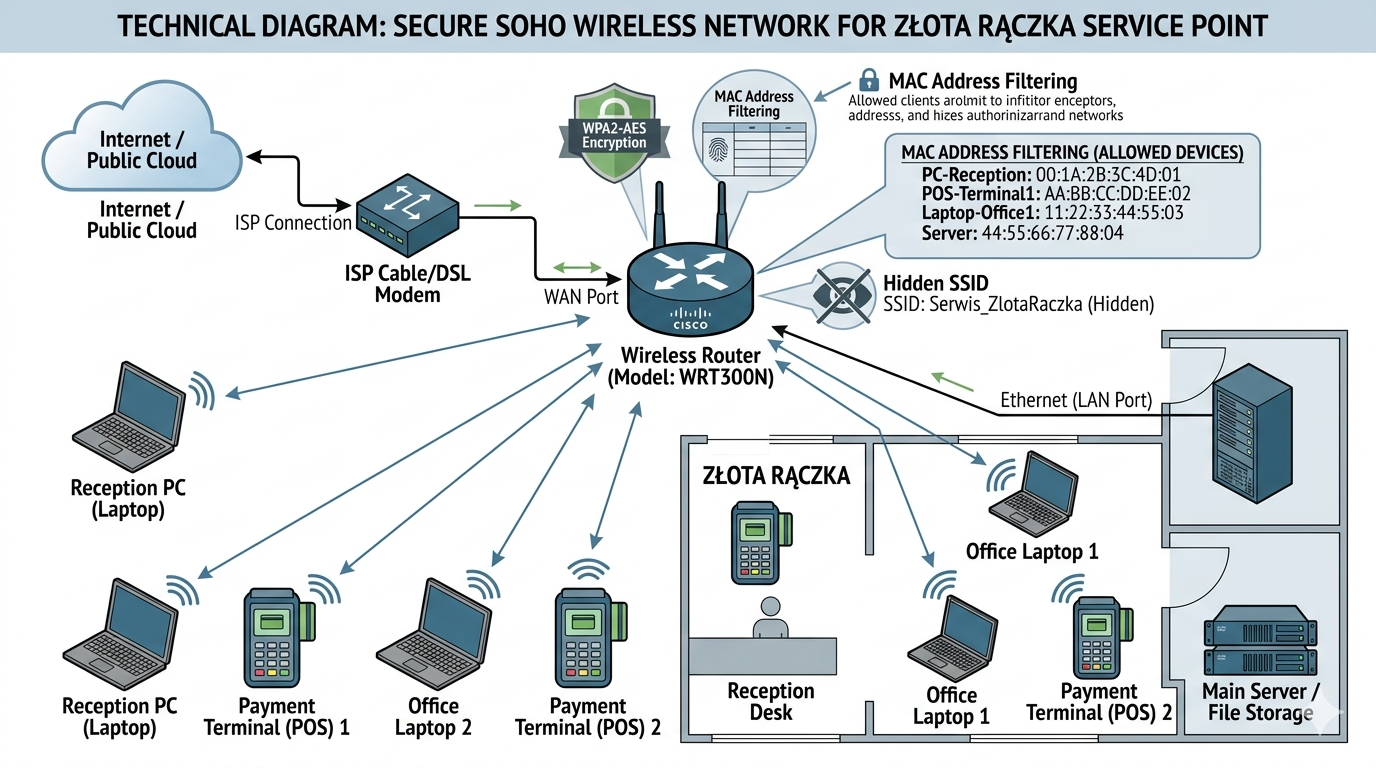
Celem zadania jest zaprojektowanie i wdrożenie bezpiecznej sieci bezprzewodowej w środowisku małego biura (SOHO) przy wykorzystaniu zintegrowanego routera bezprzewodowego. Zakres projektu obejmuje konfigurację parametrów radiowych, implementację silnego szyfrowania WPA2-AES oraz zabezpieczenie dostępu do infrastruktury poprzez filtrowanie adresów fizycznych MAC. Projekt kończy się weryfikacją poprawności routingu oraz stabilności połączeń między hostami bezprzewodowymi a zasobami zewnętrznymi.
- Konfiguracja zabezpieczeń WPA2-Personal z szyfrowaniem AES (CCMP) i silnym PSK (pre-shared key).
- Wyłączenie rozgłaszania SSID (Broadcast SSID: Disabled) w celu zwiększenia bezpieczeństwa pasywnego.
- Włączenie filtrowania adresów MAC (MAC Address Filtering) dla autoryzowanych urządzeń biurowych.
- Zmiana domyślnego hasła administracyjnego do panelu zarządzania routerem oraz SSID na 'Serwis_ZlotaRaczka'.
- Zablokowanie zdalnego zarządzania (Remote Management) od strony interfejsu WAN (Internet).
- Weryfikacja: poprawne przypisanie adresów IP przez DHCP oraz test 'ping' do bramy domyślnej i serwera w chmurze.
- Wykorzystaj router bezprzewodowy typu 'WRT300N' lub podobny dostępny w bibliotece urządzeń Packet Tracer.
- W zakładce 'Config' lub 'GUI' ustaw nazwę SSID na 'Serwis_ZlotaRaczka' i upewnij się, że opcja 'SSID Broadcast' jest wyłączona.
- Skonfiguruj zabezpieczenia w sekcji 'Wireless Security', wybierając tryb WPA2 Personal z szyfrowaniem AES.
- Dodaj adresy MAC laptopów biurowych do listy 'Wireless MAC Filter' i ustaw tryb 'Permit' dla wymienionych adresów.
- Nie zapomnij o zmianie hasła do panelu administracyjnego w zakładce 'Administration' -> 'Management'.
- Sprawdź, czy serwer DHCP na routerze jest aktywny i poprawnie przydziela adresy z zadanego zakresu.
- Wykonaj test komunikacji 'ping' z wiersza poleceń laptopa do adresu IP bramy oraz do zewnętrznego serwera.
- Pamiętaj, aby połączyć port 'Internet' routera z modemem lub przełącznikiem dostawcy usług ISP.
W4 Architektura WLAN z kontrolerem. W5 Protokół CAPWAP i zarządzanie AP.
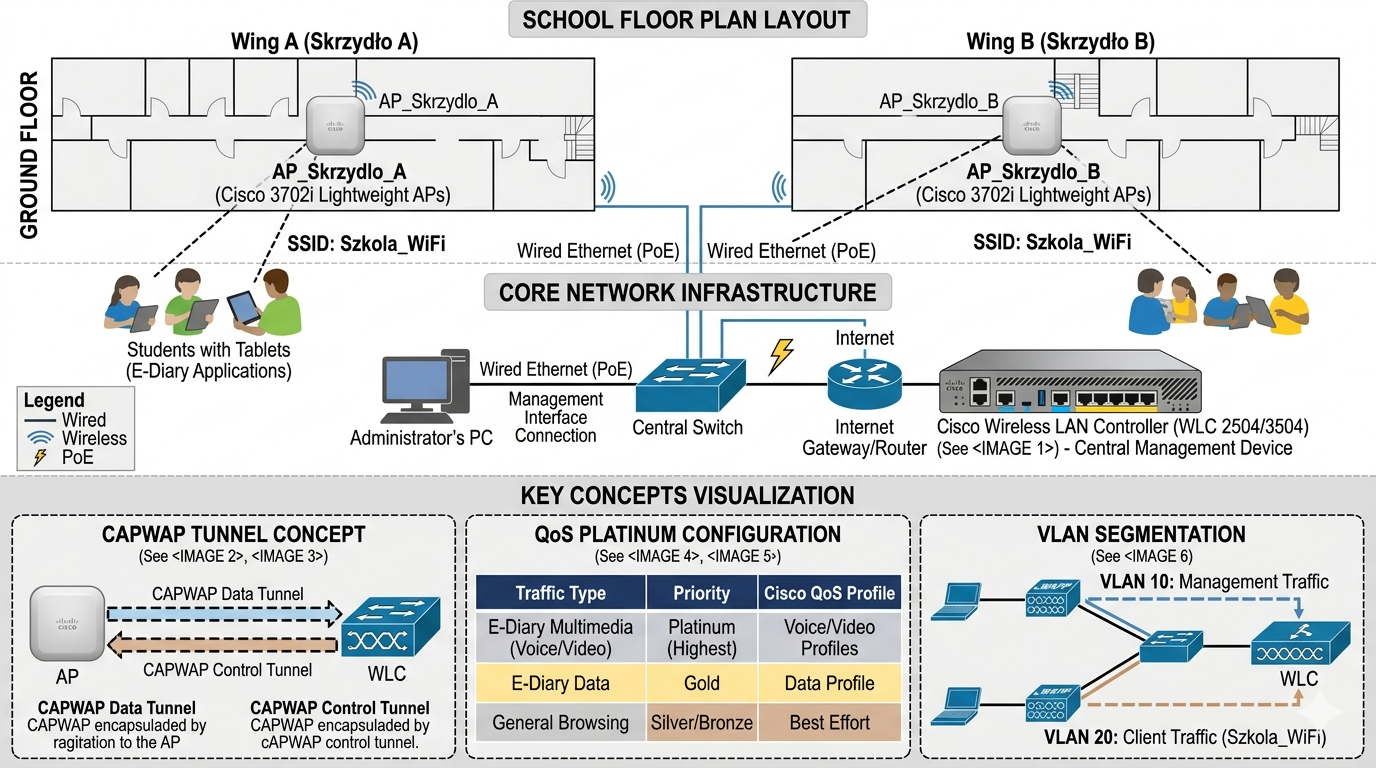
Celem projektu jest demonstracja korzyści płynących ze scentralizowanego zarządzania siecią WLAN w środowisku edukacyjnym za pomocą kontrolera bezprzewodowego (WLC). Zakres prac obejmuje przygotowanie infrastruktury przewodowej z VLAN-ami, konfigurację kontrolera 2504 lub 3504 oraz automatyczną rejestrację lekkich punktów dostępowych (LAP). Student przeprowadzi proces wdrażania sieci SSID z odpowiednimi politykami QoS oraz zweryfikuje poprawność działania mechanizmu CAPWAP.
- Konfiguracja interfejsu Management na kontrolerze WLC (adresacja statyczna z VLAN zarządczym).
- Zarządzanie stanem administracyjnym punktów AP: nadanie nazw (np. AP_Skrzydlo_A/B) i lokalizacji.
- Konfiguracja Wireless LAN (WLAN) z unikalnym Profile Name i SSID 'Szkola_WiFi'.
- Ustawienie polityki QoS (Quality of Service) typu 'Platinum' dla priorytetyzacji ruchu tabletów.
- Rejestracja AP: zapewnienie łączności L3 między AP a kontrolerem (Discovery & Join process).
- Weryfikacja: sprawdzenie tablicy 'All APs' w GUI kontrolera i potwierdzenie statusu 'Registered'.
- Umieść w topologii kontroler WLC (np. model 2504) oraz co najmniej dwa punkty dostępowe typu 'Lightweight' (np. 3702i).
- Skonfiguruj na przełączniku porty w trybie 'Trunk' dla połączenia z kontrolerem oraz porty 'Access' z odpowiednim VLAN dla AP.
- Uzyskaj dostęp do GUI kontrolera poprzez przeglądarkę WWW z komputera administratora podłączonego do tej samej sieci.
- W menu 'Wireless' sprawdź, czy punkty AP poprawnie przeszły proces 'Discovery' i 'Join' – ich status musi być 'Registered'.
- Stwórz nową sieć WLAN, nadaj jej SSID 'Szkola_WiFi' i przypisz do interfejsu zarządzania lub dedykowanego interfejsu dynamicznego.
- W zakładce 'Advanced' danej sieci WLAN aktywuj politykę QoS na poziomie 'Platinum' dla zapewnienia płynności multimediów.
- Sprawdź na tablecie, czy sieć SSID jest widoczna i czy urządzenie otrzymuje adres IP z DHCP serwowanego przez WLC lub zewnętrzny serwer.
- Przetestuj łączność między tabletami podłączonymi do różnych punktów AP zarządzanych przez ten sam kontroler.
W4 Standard 802.1X, suplikant, serwer uwierzytelniający RADIUS.
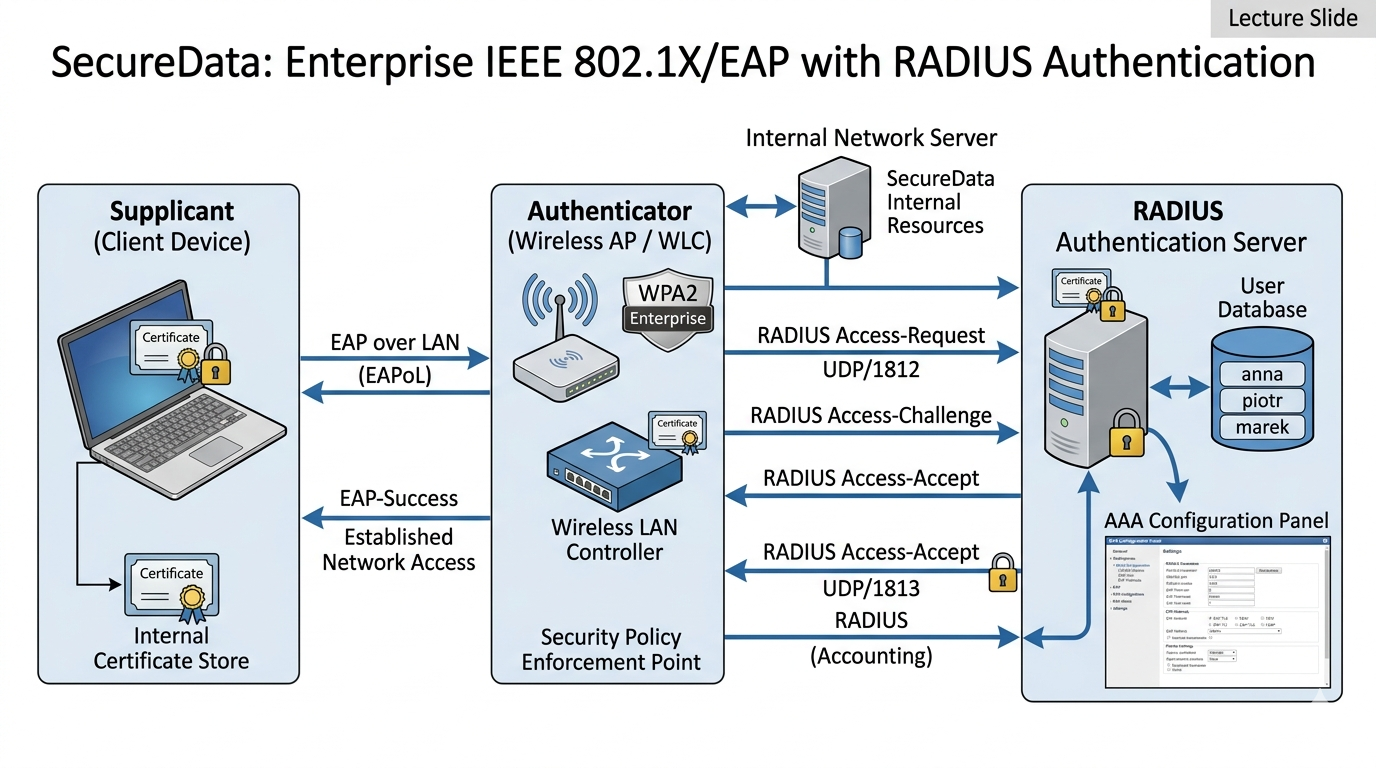
Projekt ma na celu wdrożenie zaawansowanego systemu uwierzytelniania użytkowników w sieci korporacyjnej w oparciu o standard 802.1X. Zakres obejmuje konfigurację serwera RADIUS z bazą danych kont, integrację kontrolera WLAN z usługą AAA oraz przygotowanie suplikantów na stacjach końcowych. Zadanie skupia się na zapewnieniu unikalnej identyfikacji pracowników i eliminacji problemu wspólnego klucza współdzielonego.
- Skonfigurowanie usługi AAA na serwerze: dodanie klienta RADIUS (IP punktu dostępowego) oraz Shared Secret.
- Utworzenie bazy danych użytkowników z przypisaniem unikalnych loginów i haseł (anna, piotr, marek).
- Konfiguracja RADIUS Server Settings na WLC/AP (adres IP serwera, porty autoryzacji 1812 i księgowania 1813).
- Włączenie obsługi 802.1X na kontrolerze WLAN (Security -> Layer 2 -> WPA+WPA2 -> 802.1X).
- Konfiguracja suplikanta na stacjach PC/Laptop: wybór metody uwierzytelniania EAP-MD5 (jedyny obsługiwany w CPT).
- Weryfikacja: pomyślny proces 'Authentication' widoczny w logach serwera AAA oraz logowanie użytkownika.
- Dodaj do topologii serwer 'Server-PT' i aktywuj na nim usługę 'AAA' w zakładce 'Services'.
- W konfiguracji AAA dodaj klienta (WLC lub AP), podaj jego adres IP oraz wymyśl silne 'Shared Secret'.
- Stwórz listę użytkowników (np. anna, piotr) wraz z ich hasłami bezpośrednio w tabeli usługi AAA na serwerze.
- Na kontrolerze WLC w menu 'Security' dodaj serwer RADIUS, wpisując adres IP serwera AAA oraz to samo 'Shared Secret'.
- Przy tworzeniu sieci WLAN wybierz metodę zabezpieczeń 'WPA2' z typem '802.1X' zamiast 'PSK'.
- Na laptopie, w konfiguracji sieci bezprzewodowej, wybierz profil 'Corporate' i ustaw metodę uwierzytelniania na EAP-MD5 (Uwaga: CPT obsługuje tylko EAP-MD5, nie PEAP ani MS-CHAPv2).
- Wpisz dane logowania jednego z utworzonych użytkowników i sprawdź, czy status połączenia zmieni się na 'Associated'.
- Skorzystaj z narzędzia symulacji, aby podejrzeć pakiety RADIUS (porty 1812/1813) krążące między urządzeniami podczas logowania.
W1 Sieci VLAN 802.1Q. W2 Mapowanie logiczne urządzeń radiowych.
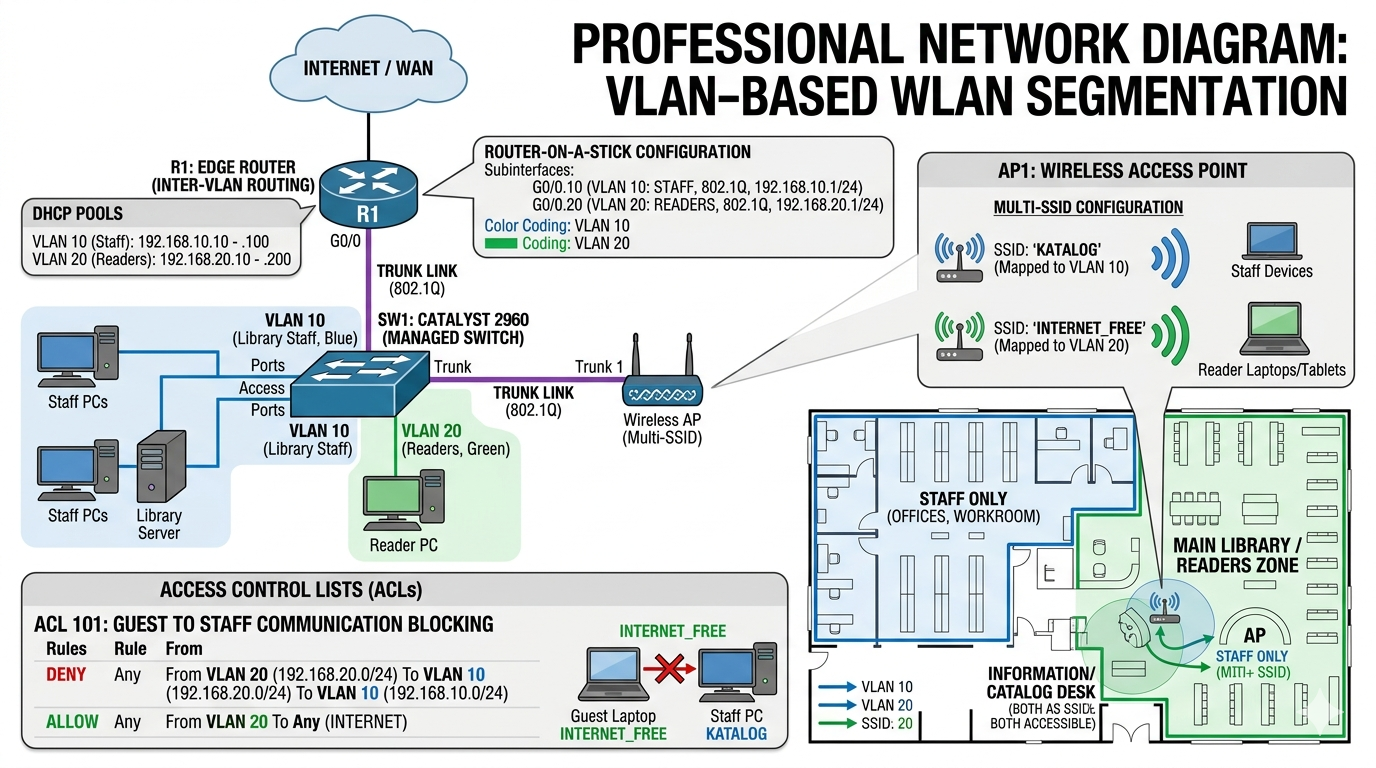
Celem zadania jest implementacja separacji ruchu sieciowego w publicznej infrastrukturze WLAN poprzez wykorzystanie wirtualnych sieci lokalnych (VLAN). Zakres prac obejmuje konfigurację tagowania 802.1Q na przełącznikach, tworzenie subinterfejsów na routerze oraz mapowanie wielu identyfikatorów SSID do konkretnych identyfikatorów VLAN. Student nauczy się, jak efektywnie współdzielić fizyczne punkty dostępowe między różne grupy użytkowników o odmiennych uprawnieniach.
- Utworzenie VLAN 10 (Biblioteka) i VLAN 20 (Czytelnicy) na przełączniku zarządzalnym.
- Konfiguracja portu Trunk (dot1q) między przełącznikiem a AP/WLC dla wielu SSID.
- Konfiguracja subinterfejsów na routerze (Router-on-a-Stick) z przypisaniem bram domyślnych dla obu VLANów.
- Mapowanie SSID 'KATALOG' do VLAN 10 oraz 'INTERNET_FREE' do VLAN 20 w ustawieniach radia AP.
- Wdrożenie list ACL na routerze blokujących komunikację inter-VLAN (izolacja sieci czytelników).
- Weryfikacja: otrzymanie adresów z różnych klas IP i test izolacji narzędziem Ping.
- Użyj routera (np. 2911) i przełącznika zarządzalnego (np. 2960) obsługującego standard 802.1Q.
- Skonfiguruj na przełączniku VLAN 10 (Biuro) i VLAN 20 (Goście) za pomocą komend 'vlan 10' i 'name'.
- Port łączący przełącznik z punktem dostępowym (AP) ustaw w trybie 'Trunk' (switchport mode trunk).
- Na routerze stwórz subinterfejsy (np. G0/0.10 i G0/0.20) i przypisz im enkapsulację dot1q z numerami odpowiednich VLANów.
- W ustawieniach punktu AP typu 'Aironet' (jeśli dostępny) lub routera bezprzewodowego z Multi-SSID, stwórz dwie sieci: 'KATALOG' i 'INTERNET_FREE'.
- Każdemu SSID przypisz odpowiedni numer VLAN ID w zakładce konfiguracji portu radiowego.
- Sprawdź, czy urządzenia w sieci 'Goście' nie mogą spingować bramy domyślnej sieci 'Biuro' (wymaga konfiguracji ACL na routerze).
- Zweryfikuj, czy serwery DHCP na routerze poprawnie przypisują adresy z różnych pul adresowych dla każdego SSID.
W2 Topologie fizyczne WLAN. W3 Propagacja fal wewnątrz budynków.
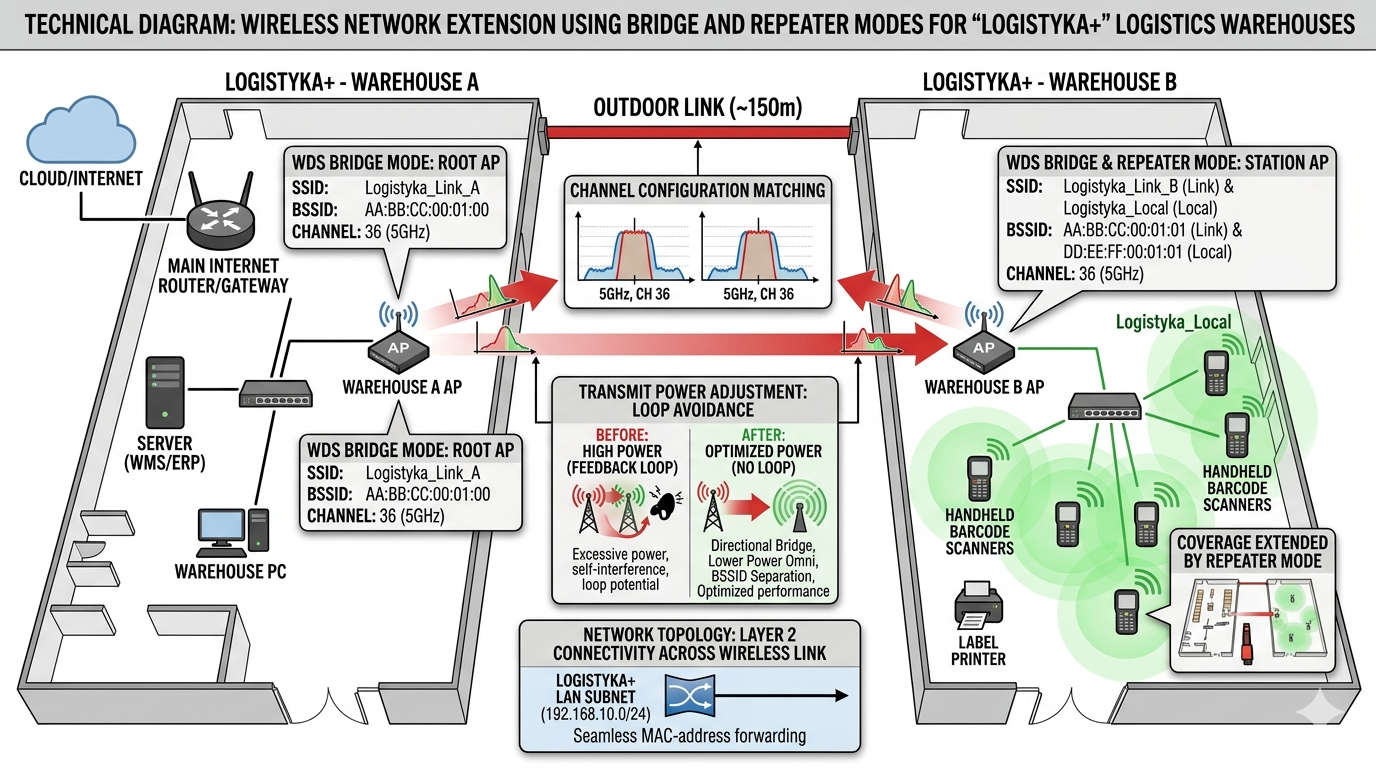
Projekt koncentruje się na metodach bezprzewodowego przesyłania danych na większe odległości oraz eliminacji martwych stref w zasięgu WLAN. Zakres obejmuje konfigurację mostu bezprzewodowego (Bridge) do połączenia dwóch segmentów sieci LAN oraz ustawienie wzmacniacza sygnału (Repeater) dla użytkowników końcowych. Student przeanalizuje wpływ topologii WDS na wydajność sieci oraz nauczy się poprawnie dobierać parametry radiowe w celu uniknięcia interferencji.
- Konfiguracja Wireless Bridge między dwoma AP-Bridge (tryb WDS - Wireless Distribution System).
- Ustawienie identycznego kanału (Channel), typu szyfrowania i hasła na obu końcach mostu.
- Konfiguracja urządzenia Repeater poprzez wskazanie (Survey/Scan) SSID Root AP i powielenie ustawień.
- Wyłączenie DHCP na Repeaterze (przekazywanie zapytań do głównego routera w magazynie A).
- Ręczne dopasowanie mocy nadawania (Transmit Power), aby uniknąć pętli sygnału w magazynie B.
- Weryfikacja: przesłanie pakiety ICMP (Ping) z hosta w magazynie B do serwera w magazynie A.
- Wybierz punkty dostępowe obsługujące tryby Bridge/Repeater (w Packet Tracer sprawdź opcje w zakładce 'Config' -> 'Port 1').
- Dla mostu bezprzewodowego (Bridge) użyj dwóch AP, ustawiając je na ten sam kanał radiowy i identyczne SSID/hasło.
- Wpisz adresy MAC drugiego urządzenia w polu 'Remote Bridge MAC' (jeśli symulator tego wymaga w danym modelu).
- Przy konfiguracji urządzenia jako Repeater, wybierz opcję 'Repeater' i wskazać SSID urządzenia nadrzędnego (Root AP).
- Zadbaj o to, aby Repeater nie miał włączonego własnego serwera DHCP – adresy muszą pochodzić z głównej bramy.
- Umieść hosty testowe (laptopy) za mostem i za repeaterem, aby sprawdzić ciągłość komunikacji.
- Sprawdź, czy pingi przechodzą między krańcowymi punktami sieci w obu budynkach.
- Zwróć uwagę na 'Port Status' w Packet Tracer – kropki powinny być zielone, co oznacza aktywne połączenie bezprzewodowe.
W4 Roaming, Extended Service Set (ESS), BSSID.
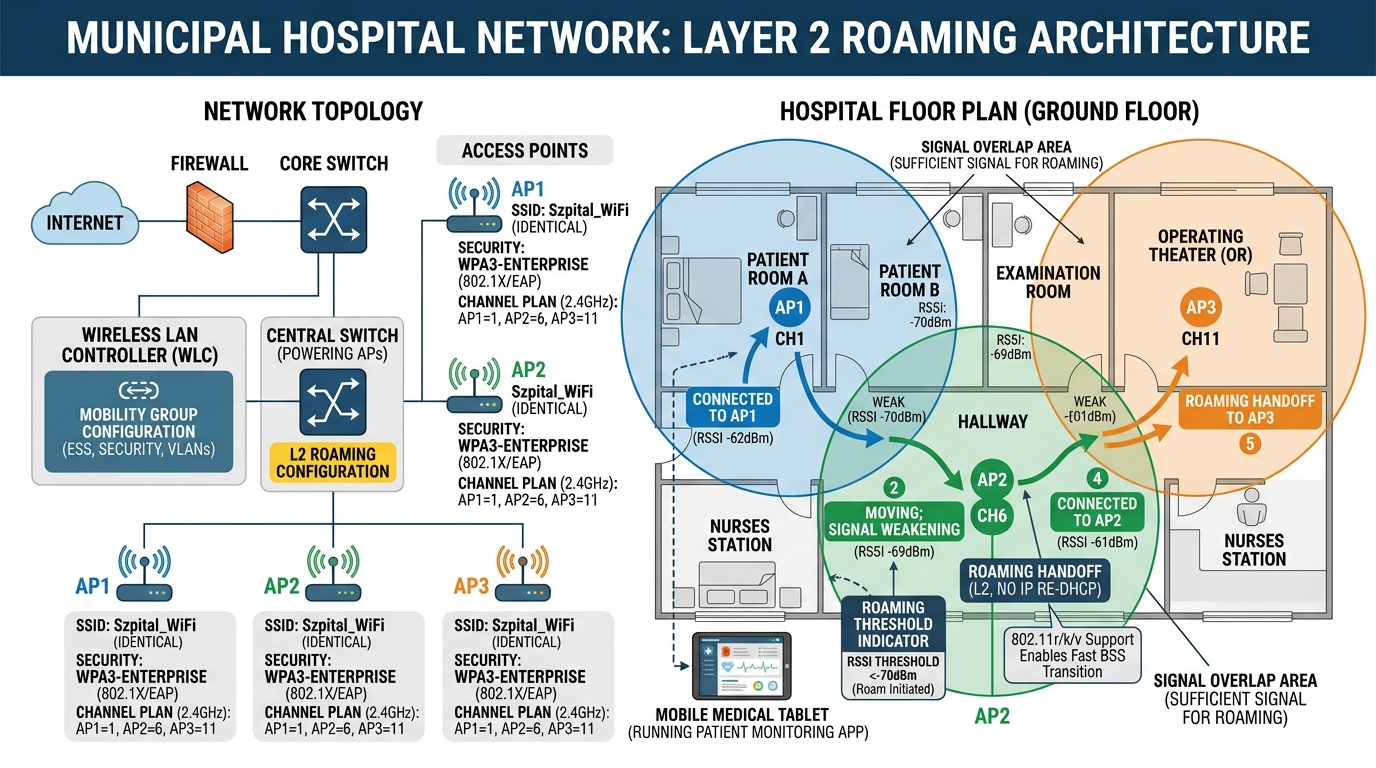
Celem zadania jest zaprojektowanie i wdrożenie sieci WLAN wspierającej płynny roaming użytkowników przemieszczających się wewnątrz dużego obiektu. Zakres projektu obejmuje budowę struktury Extended Service Set (ESS), planowanie niezakłócających się kanałów radiowych oraz optymalizację obszarów pokrycia (cells). Student zbada zachowanie urządzeń końcowych podczas przełączania się między punktami dostępowymi i oceni wpływ tego procesu na ciągłość sesji sieciowych.
- Budowa sieci ESS (Extended Service Set): min. 3 punkty AP z identycznym SSID i typem zabezpieczeń.
- Ręczne planowanie kanałów radiowych w układzie 1-6-11 (pasmo 2.4 GHz), aby wyeliminować interferencje.
- Ustawienie identycznych parametrów bezpieczeństwa na wszystkich AP (ten sam SSID, ten sam klucz WPA2).
- Ustawienie progów przełączania (Thresholds) dla mechanizmu roamingu na urządzeniach końcowych.
- Weryfikacja: stałe pingowanie serwera podczas powolnego przesuwania hosta między zasięgiem różnych AP.
- Analiza: sprawdzenie z którego BSSID aktualnie korzysta host za pomocą zakładki 'Wireless' w Packet Tracer.
- Rozmieść w przestrzeni roboczej co najmniej 3 punkty AP, łącząc je kablowo z centralnym przełącznikiem.
- Na każdym punkcie dostępowym ustaw dokładnie to samo SSID (np. 'Szpital_WiFi') oraz ten sam klucz WPA2.
- Ustaw kanały radiowe ręcznie: dla AP1 kanał 1, dla AP2 kanał 6, dla AP3 kanał 11 (zasada non-overlapping).
- Podłącz laptopa do sieci i uruchom ciągłe pingowanie serwera (użyj komendy 'ping -t' w wierszu poleceń).
- Przesuwaj powoli laptopa w symulatorze od pierwszego do ostatniego AP, obserwując status połączenia w zakładce 'Wireless'.
- Sprawdź, czy w momencie przełączania (roamingu) następuje utrata pakietów (dopuszczalna jest strata 1-2 pakietów).
- Uwaga: Funkcja Mobility Group nie jest dostępna w CPT - roaming odbywa się na podstawie identycznego SSID i parametrów bezpieczeństwa (Layer 2 Roaming).
- Upewnij się, że wszystkie AP znajdują się w tej samej podsieci IP (Layer 2 Roaming).
W4 Bezpieczeństwo HotSpotów, Web Authentication.
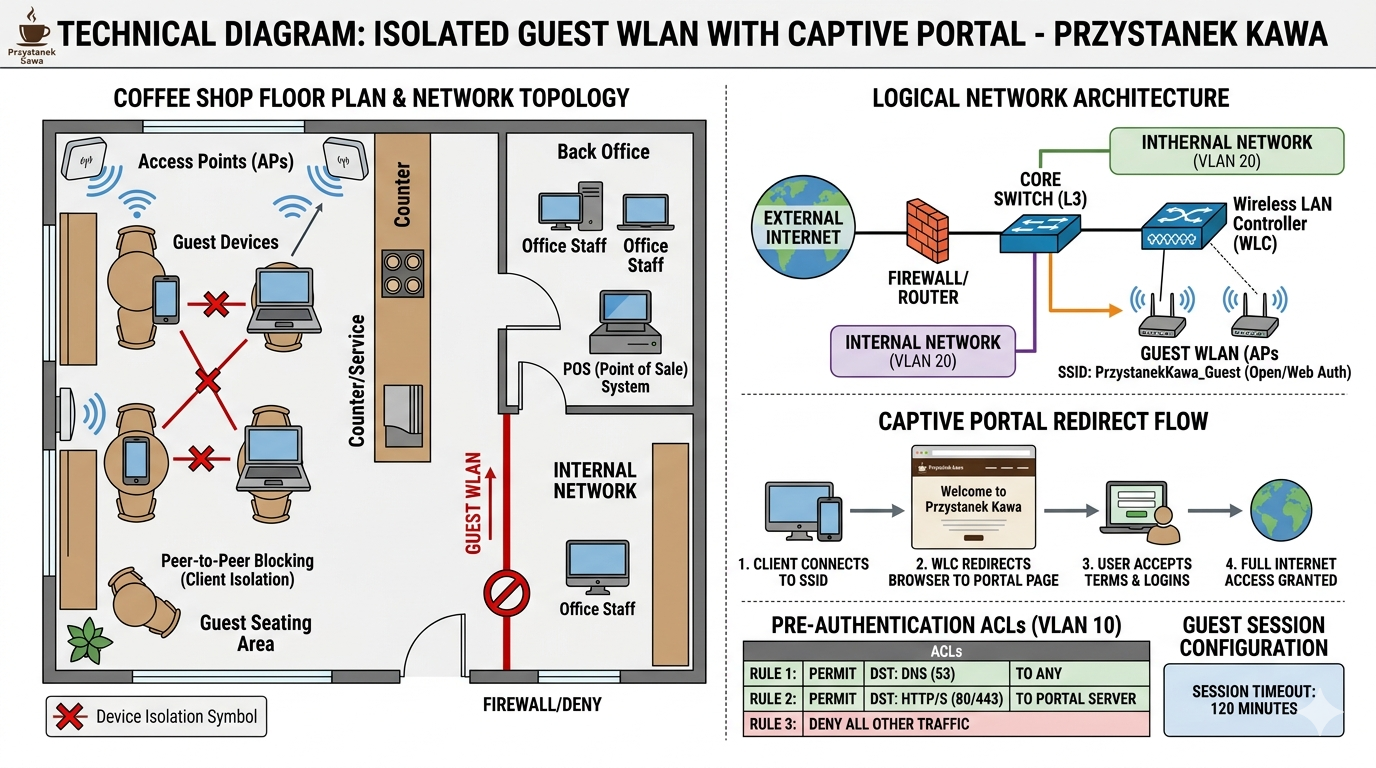
Projekt ma na celu stworzenie bezpiecznej, oddzielonej sieci Wi-Fi dla klientów gościnnych z wykorzystaniem izolacji VLAN i ACL. Zakres prac obejmuje konfigurację oddzielnego VLAN dla gości, utworzenie SSID z uproszczonym dostępem (WPA2-PSK), wdrożenie list kontroli dostępu (ACL) blokujących ruch do sieci wewnętrznej oraz izolację warstwy 2 między klientami gościnnymi. Student nauczy się, jak chronić sieć wewnętrzną firmy przed użytkownikami gościnnymi przy zachowaniu łatwości dostępu do Internetu.
- Utworzenie oddzielnego VLAN dla sieci gościnnej (np. VLAN 30).
- Konfiguracja osobnego SSID dla gości (np. 'Kawiarnia_Gosc') z WPA2-PSK.
- Wdrożenie list ACL na routerze oddzielających ruch gości od sieci wewnętrznej.
- Włączenie funkcjonalności 'P2P Blocking' lub izolacji warstwy 2 w ustawieniach WLAN.
- Konfiguracja serwera DHCP z oddzielną pulą dla gości (np. 172.16.30.0/24).
- Weryfikacja: gość może pingować bramę domyślną i serwer zewnętrzny, ale nie może pingować urządzeń w sieci wewnętrznej.
- Wykorzystaj kontroler WLC do utworzenia oddzielnego WLAN dla gości.
- Skonfiguruj VLAN 30 dla sieci gościnnej i przydziel mu oddzielną pulę adresów DHCP.
- Utwórz SSID 'Kawiarnia_Gosc' z zabezpieczeniem WPA2-PSK (innym niż sieć wewnętrzna).
- Na routerze skonfiguruj ACL blokujący ruch z sieci gościnnej do sieci wewnętrznej (VLAN 10/20).
- W zakładce WLANs dla sieci gościnnej zaznacz opcję 'P2P Blocking Action' na 'Drop' dla izolacji klientów.
- Przetestuj działanie - gość powinien mieć dostęp do Internetu, ale nie do sieci biurowej.
- Spróbuj spingować urządzenie z sieci wewnętrznej – przy poprawnej izolacji ACL ping powinien zostać odrzucony.
- Uwaga: Funkcja Captive Portal NIE jest dostępna w Cisco Packet Tracer - projekt wykorzystuje izolację VLAN i ACL.
W2 Topologie WLAN z wieloma punktami dostępowymi. W5 Zarządzanie infrastrukturą bezprzewodową.
Celem zadania jest zaprojektowanie i konfiguracja rozbudowanej sieci WLAN z wieloma punktami dostępowymi zarządzanymi centralnie przez kontroler WLC. Zakres obejmuje dodawanie kolejnych AP do istniejącej sieci, konfigurację redundantnego zasilania PoE, planowanie kanałów radiowych oraz analizę zasięgu i obciążenia. Student pozna zalety i ograniczenia rozproszonej infrastruktury bezprzewodowej w kontekście pokrywania zasięgiem rozległych obszarów.
- Konfiguracja kontrolera WLC z minimum 4 punktami dostępowymi LAP.
- Ustawienie unikalnych nazw i lokalizacji dla każdego AP (np. AP_Park_A, AP_Park_B, AP_Park_C, AP_Park_D).
- Ręczne planowanie kanałów radiowych (1, 6, 11) dla wszystkich AP w paśmie 2.4 GHz.
- Włączenie funkcji PoE (Power over Ethernet) na przełączniku dla wszystkich portów AP.
- Symulacja awarii: wyłączenie jednego AP i obserwacja przeniesienia klientów do innego AP.
- Analiza obciążenia każdego punktu AP w GUI kontrolera.
- Weryfikacja: test łączności wszystkich klientów IoT z serwerem centralnym.
- Do tego zadania wymagany jest kontroler WLC oraz punkty dostepowe LAP.
- Umieść minimum 4 punkty AP w różnych lokalizacjach na schemacie.
- Połącz wszystkie AP z przełącznikiem obsługującym PoE.
- Zarejestruj wszystkie AP na kontrolerze WLC (muszą mieć status 'Registered').
- Ustaw kanały radiowe ręcznie: AP1 kanał 1, AP2 kanał 6, AP3 kanał 11, AP4 kanał 1 (non-overlapping).
- Skonfiguruj ten sam SSID i zabezpieczenia na wszystkich AP for bezproblemowego roamingu.
- Wykonaj test odporności: wyłącz jeden AP i sprawdź, czy klienci automatycznie przełączą się do innego AP.
- Uwaga: Funkcja Mesh NIE jest dostępna w Cisco Packet Tracer - projekt wykorzystuje rozbudowę z wieloma AP zarządzanymi przez WLC.
W2 Topologie WLAN z wieloma punktami dostępowymi. W5 Zarządzanie infrastrukturą bezprzewodową.
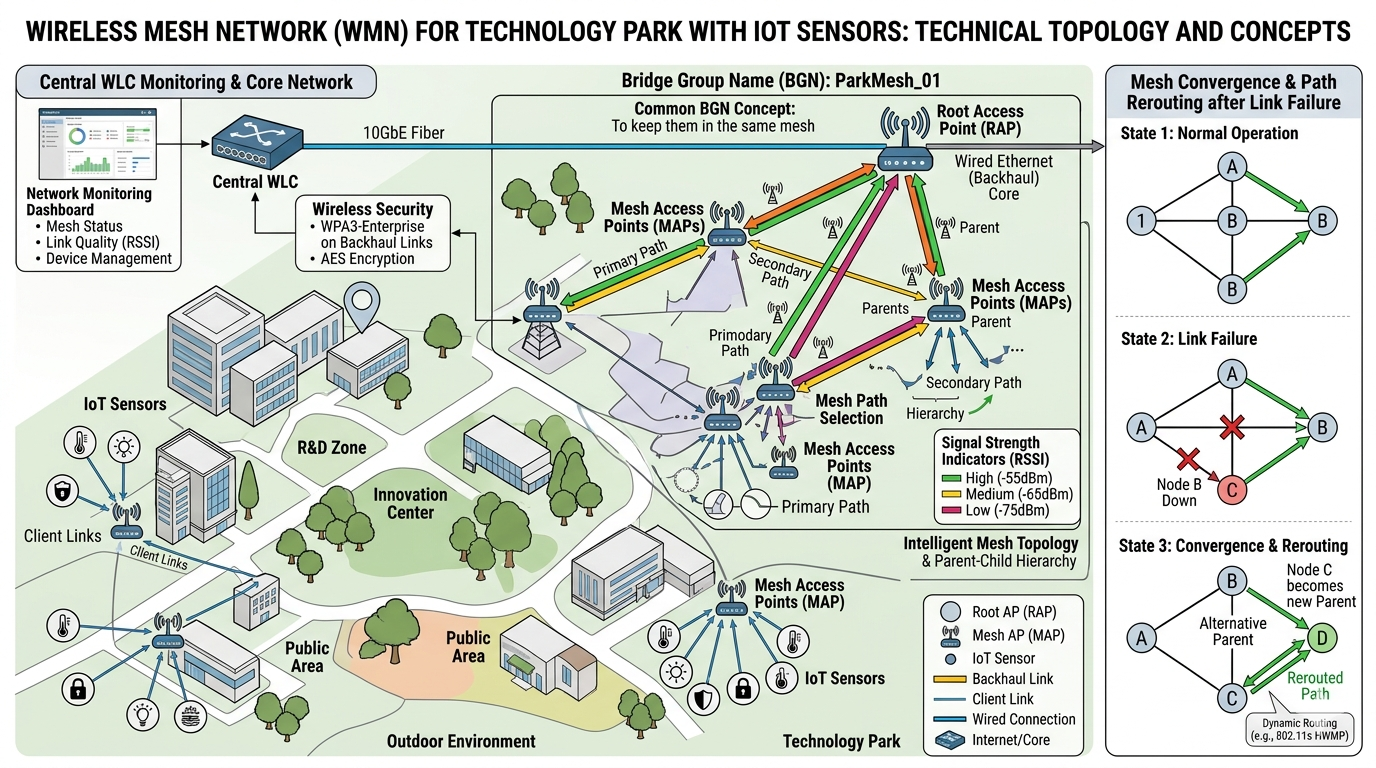
Celem zadania jest zaprojektowanie i konfiguracja sieci kratowej (Mesh), która nie wymaga pełnego okablowania strukturalnego dla wszystkich punktów dostępowych. Zakres obejmuje konfigurację ról Root AP i Mesh AP, ustawienie parametrów linków Backhaul oraz analizę procesu zbieżności sieci po awarii jednego z węzłów. Student pozna zalety i ograniczenia topologii Mesh w kontekście pokrywania zasięgiem rozległych obszarów zewnętrznych.
- Aktywacja trybu 'Mesh' na kontrolerze WLC i konfiguracja ról: 'RootAP' (przewodowy) oraz 'MeshAP' (radiowy).
- Ustawienie Bridge Group Name (BGN) na wszystkich AP należących do tej samej sieci kratowej.
- Konfiguracja zabezpieczeń dla linków radiowych typu Backhaul (Shared Key / Certificate).
- Symulacja awarii: usunięcie (Delete) jednego z MAP i obserwacja procesu zbieżności sieci (rerouting).
- Analiza: sprawdzenie aktualnej hierarchii Mesh (Parent/Child) komendą 'show mesh path' w konsoli AP.
- Weryfikacja: test opóźnień (Latency) przy przechodzeniu pakietu przez wiele 'hopów' bezprzewodowych.
- Do tego zadania wymagane są punkty dostepowe LAP (Lightweight) oraz kontroler WLC.
- Na kontrolerze w sekcji 'Wireless' -> 'Mesh' włącz obsługę sieci kratowej (Mesh globally enabled).
- Zmień tryb pracy AP z 'Local' na 'Bridge' (wymaga to restartu AP w symulatorze).
- Zdefiniuj jeden AP jako 'RootAP' (podłączony kablem) i pozostałe jako 'MeshAP' (tylko zasilanie).
- Ustaw wspólny 'Bridge Group Name' (BGN) dla wszystkich urządzeń, aby mogły się rozpoznać.
- Po kilku minutach sprawdź w GUI kontrolera (All APs), czy urządzenia MeshAP są widoczne i połączone radiowo.
- Wykonaj test odporności: usuń jedno z urządzeń MeshAP i sprawdź, jak szybko inne znajdą nową drogę do RootAP.
- Użyj narzędzia 'Traceroute', aby zobaczyć przez ile węzłów Mesh przechodzi pakiet z czujnika do serwera.
W3 Częstotliwości, kanały, SNR, interferencje.
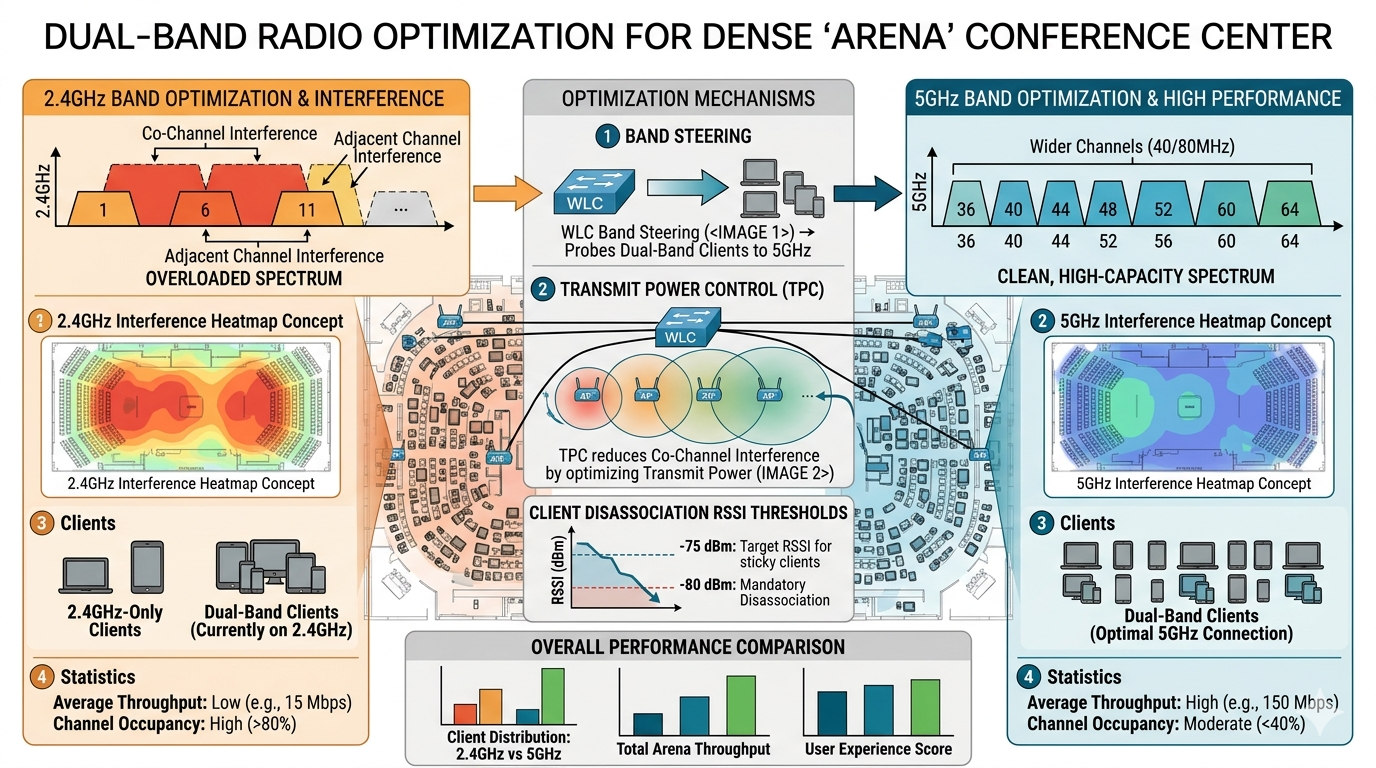
Projekt koncentruje się na zaawansowanym zarządzaniu zasobami radiowymi w celu zapewnienia wysokiej wydajności w miejscach o dużym zagęszczeniu użytkowników. Zakres prac obejmuje wdrożenie technologii Dual-Band, konfigurację Band Steering (wymuszanie 5 GHz) oraz dostrajanie szerokości kanałów i mocy nadawania. Student nauczy się technik minimalizacji interferencji Co-Channel i Adjacent-Channel w złożonych środowiskach radiowych.
- Konfiguracja Dual-Band: pasmo 2.4 GHz oraz pasmo 5 GHz na wielozakresowych punktach dostępowych.
- Ręczne przypisanie kanałów w paśmie 5 GHz (np. 36, 40, 44, 48) dla minimalizacji interferencji.
- Ręczna konfiguracja mocy nadawania na każdym AP (Power Level 1-8).
- Konfiguracja szerokości kanałów: 20 MHz dla 2.4 GHz, 40 MHz dla 5 GHz.
- Analiza: porównanie statystyk 'Throughput' i 'Signal Strength' dla klientów w obu pasmach.
- Weryfikacja: test łączności klientów w paśmie 2.4 GHz i 5 GHz.
- Wykorzystaj kontroler WLC oraz punkty dostępowe wspierające standard 802.11ac (np. 3702i).
- Skonfiguruj pasmo 2.4 GHz z kanałami 1, 6, 11 (non-overlapping).
- Skonfiguruj pasmo 5 GHz z kanałami 36, 40, 44, 48 (niekolidujące).
- Ustaw szerokość kanału 20 MHz dla pasma 2.4 GHz i 40 MHz dla pasma 5 GHz.
- Ręcznie obniż moc nadawania (Power Level) na punktach AP, które są blisko siebie.
- Podłącz dwa laptopy: jeden obsługujący tylko 2.4 GHz, drugi Dual-Band, porównaj ich wydajność.
- Zaobserwuj parametr RSSI oraz SNR dla klientów w różnych odległościach od AP.
- Uwaga: Funkcje Band Steering (wymuszanie 5 GHz) i TPC NIE są dostępne w CPT - użyj konfiguracji ręcznej.
W2 Nowoczesna adresacja. W3 Mechanizm SLAAC i Dual-Stack.
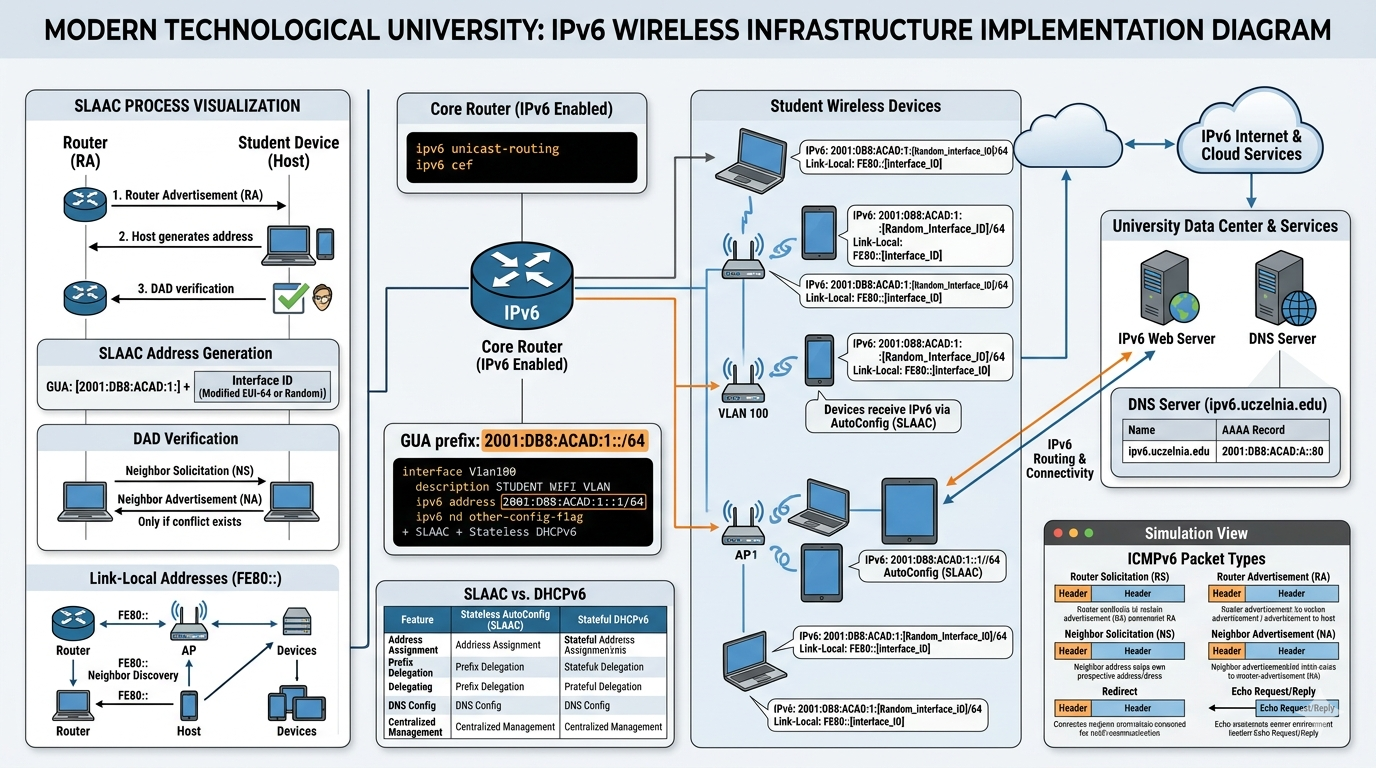
Celem projektu jest przygotowanie nowoczesnej sieci bezprzewodowej działającej w oparciu o protokół IPv6. Zakres prac obejmuje konfigurację routingu IPv6 na bramie domyślnej, wdrożenie mechanizmu bezstanowej autokonfiguracji adresów (SLAAC) oraz zapewnienie usług DNS w nowym standardzie. Student przeanalizuje różnice w komunikacji między IPv4 a IPv6 oraz sprawdzi, jak urządzenia mobilne radzą sobie z brakiem serwera DHCP.
- Włączenie 'ipv6 unicast-routing' na routerze i przypisanie Global Unicast Address (GUA) do interfejsu VLAN.
- Konfiguracja bezstanowej autokonfiguracji SLAAC przy użyciu komunikatów Router Advertisement (RA).
- Instalacja i konfiguracja serwera DNS z rekordami typu AAAA dla nazwy 'ipv6.uczelnia.edu'.
- Nadanie adresów IPv6 Link-Local oraz Global stacjom roboczym w trybie 'AutoConfig'.
- Weryfikacja: wykonanie testu 'ping v6' oraz 'ipv6 traceroute' z laptopa do serwera.
- Analiza nagłówka IPv6 w trybie symulacji (brak pola Checksum, uproszczona struktura nagłówka).
- Na routerze (np. 1941) wejdź w tryb konfiguracji globalnej i wpisz 'ipv6 unicast-routing'.
- Na interfejsie VLAN lub fizycznym przypisz adres IPv6, np. '2001:DB8:ACAD:1::1/64'.
- Upewnij się, że router wysyła komunikaty RA (Router Advertisement) – w PT są one zazwyczaj włączone domyślnie po nadaniu adresu.
- Na laptopach i smartfonach, w ustawieniach IP, wybierz tryb 'AutoConfig' (nie DHCP).
- Sprawdź, czy urządzenia otrzymały adresy zaczynające się od '2001:DB8...' oraz adres Link-Local (FE80::).
- Dodaj serwer DNS i nadaj mu adres IPv6, a następnie wpisz ten adres w konfiguracji 'IPv6 DNS Server' na routerze lub ręcznie na hostach.
- Przetestuj łączność poleceniem 'ping' do adresu IPv6 serwera oraz spróbuj otworzyć stronę WWW po nazwie domenowej.
- Użyj trybu symulacji (Simulation), aby podejrzeć pakiety ICMPv6 typu Router Solicitation i Router Advertisement.